Mempersiapkan Perbaikan Konektifitas Jaringan pada PC yang Bermasalah
Persiapan untuk melakukan perbaikan konektifitas jaringan pada komputer client yang bermasalah harus terlebih dahulu mengetahui peralatan-peralatan yang akan digunakan dan dibutuhkan dalam jaringan tersebut. Selain peralatan dalam proses perbaikan konektifitas kita juga harus mengetahui jenis topologi jaringan yang digunakan oleh komputer client tersebut. Hal ini dilakukan agar dalam proses persiapan dan proses perbaikan kita tidak menggunakan sistem trial and error yang berarti kita hanya mencoba-coba saja tanpa mengetahui permasalahan yang dihadapi sebenarnya. Pada pembahasan berikut akan membahas tentang persiapan perbaikan konektiftas pada jaringan dengan topologi Bus dan Star. Alasan pembahasan hanya pada jaringan dengan topologi Bus dan Star karena kedua jaringan paling bayak digunakan.
1. Persiapan Perbaikan Konektivitas pada Jaringan dengan Topologi Bus
Merupakan topologi fisik yang menggunakan kabel Coaxial dengan menggunakan T-Connector dengan terminator 50 ohm pada ujung jaringan. Topologi bus menggunakan satu kabel yang kedua ujungnya ditutup serta sepanjang kabel terdapat node-node.
Karakteristik topologi Bus adalah:
merupakan satu kabel yang kedua ujungnya ditutup dimana sepanjang kabel terdapat node-node.
Paling prevevalent karena sederhana dalam instalasi
Signal merewati 2 arah dengan satu kabel kemungkinan terjadicollision (tabrakan data atau tercampurnya data).
Permasalahan terbesar jika terjadi putus atau longgar pada salahsatu konektor maka seluruh jaringan akan berhenti
Topologi Bus adalah jalur transmisi dimana signal diterima dan
dikirim pada setiap alat/device yang tersambung pada satu garis lurus (kabel), signal hanya akan ditangkap oleh alat yang dituju, sedangkan alat lainnya yang bukan tujuan akan mengabaikan signal tersebut/hanya akan dilewati signal.
Persiapan yang dilakukan adalah dengan mempersiapkan peralatannya. Peralatan atau bahan yang dibutuhkan untuk jaringan dengan Topologi Bus adalah:
a) Kartu Jaringan (Network Interface Card/ LAN Card)
Sebuah kartu jarinagn (LAN Card) yang terpasang pada slot ekspansi pada sebuah motherboard komputer server maupun workstation (client) sehingga komputer dapat dihubungkan kedalam sistem jaringan. Dilihat dari jenis interface-nya pada PC terdapat dua jenis yakni PCI dan ISA.
b) Kabel dan konektor
Kabel yang digunakan untuk jaringan dengan topologi Bus adalah menggunakan kabel coaxial. Kabel coaxial menyediakan perlindungan cukup baik dari cross talk ( disebabkan medan listrik dan fase signal) dan electical inteference (berasal dari petir, motor dan sistem radio) karena terdapat semacam pelindung logam/metal dalam kabel tersebut.Jenis kabel coaxial diantaranya kabel TV (kabel Antena), thick coaxial dan thin coaxial kecepatan transfer rate data maximum 10 mbps.
Kabel Coaxial atau kabel RG-58 atau kabel 10base2 (ten base two) memiliki jangkauan antara 300 m dan dapat mencapai diatas 300m dengan menggunakan repeater. Untuk dapat digunakan sebagai kabel jaringan harus memenuhi standar IEEE 802.3 10BASE2, dengan diameter rata-rata berkisar 5 mm dan biasanya berwarna gelap.
Konektor yang digunakan dalam jaringan Topologi Bus adalah dengan menggunakan konektor BNC. Konektor BNC ada 3 jenis yakni:
Konektor BNC Konektor BNC yang dipasangkan pada ujung-ujung kabel coaxial.
TerminatorBNC Konektor BNC dipasangkan pada ujung-ujung Jaringan dengan Topologi Bus yang memiliki nilai hambatan 50 ohm.
TBNC Adalah konektor yang dihubungkan ke kartu jaringan (LAN Card) dan ke Konektor BNC ataupun ke terminator untuk ujung jaringan.
2. Persiapan Perbaikan konektifitas pada Jaringan dengan topologi Star
Topologi Star adalah topologi setiap node akan menuju node pusat/ sentral sebagai konselor. Aliran data akan menuju node pusat baru menuju ke node tujuan.
Topologi ini banyak digunakan di berbagai tempat karena memudahkan untuk menambah, megurangi dan mendeteksi kerusakan jaringan yang ada. Panjang kabel tidak harus sesuai (matching). Kerugian terjadi pada panjang kabel yang dapat menyebabkan (loss effect) karena hukum konduksi, namun semua itu bisa diabaikan.
Karateristik topologi Star adalah:
Setiap node berkomunikasi langsung dengan central node, traffic data mengalir dari node ke central node dan kembali lagi.
Mudah dikembangkan karena setiap node hanya memiliki kabel yang langsung terhubung ke central node.
Keunggulan jika terjadi kerusakan pada salah satu node maka hanya pada node tersebut yang terganggu tanpa mengganggu jaringan lain
Dapat digunakan kabel lower karena hanya menghandle satu traffic node dan biasanya menggunakan kabel UTP.
Persiapan yang harus dilakukan adalah mempersiapkan peralatannya. Peralatan atau bahan yang dibutuhkan untuk jaringan dengan Topologi Bus adalah:
1. Kartu Jaringan (Network Interface Card/ LAN Card)
Sebuah kartu jaringan (LAN Card) yang terpasang pada slot ekspansi pada sebuah motherboard komputer server maupun workstation (client) sehingga komputer dapat dihubungkan kedalam sistem jaringan. Dilihat dari jenis interface-nya untuk jaringan menggunakan topologi star menggunakan kartu jaringan jenis PCI.
2. Kabel dan Konektor
Kabel yang digunakan dalam Jaringan dengan topologi star adalah UTP (Unshielded Twisted Pair). Merupakan sepasang kabel yang dililit satu sama lain dengan tujuan mengurangi interferensi listrik yang terdapat dari dua, empat atau lebih pasang (umumnya yang dipakai dalam jaringan adalah 4 pasang / 8 kabel). UTP dapat mempunyai transfer rate 10 mbps sampai dengan 100 mbps tetapi mempunyai jarak pendek yaitu maximum 100m. Umumya di Indonesia warna kabel yang terlilit adalah (orangeputih orange), (hijau-putih hijau), (coklat-putih coklat) dan (biruputih biru).
Konektor yang digunakan dalam jaringan Topologi star dengan kabel UTP (Unshielded Twisted Pair) yakni menggunakan konektor RJ 45 dan untuk mengepres kabel menggunakan tang khusus yakni Cramping tools.
Memperbaiki Konektifitas Jaringan pada PC
Perbaikan konektifitas merupakan tindakan untuk memperbaiki atau menghubungkan komputer client dengan komputer jaringan. Tindakan yang dilakukan adalah termasuk pemasangan dan konfigurasi ulang perangkat yang diganti.
Pada pembahasan berikut akan membahas pada perbaikan konektifitas pada jaringan dengan Topologi Bus dan Topologi Star. Hal ini dilakukan untuk lebih memperdalam bahasan sesuai dengan kegiatan belajar yang pertama.Tindakan perbaikan konektifitas jaringan melalui beberapa tahap yakni:
1) Pemasangan Kartu Jaringan (LAN Card) pada Motherboard
Pemasangan Kartu jaringan pada motherboar disesuaikan dengan kartu jaringan yang dimiliki apakah menggunakan model ISA atau PCI. Kartu jaringan model ISA tidak dapat dipasangkan pada slot PCI dan sebaliknya. Jadi pemasangan kartu jaringan harus sesuai dengan slot ekspansinya. Karena ukuran slot ekspansi yang tidak sama maka mempermudah dalam pemasangan sehingga tidak mungkin tertukar. Pemasangan kartu jaringan dapat dilakukan pada slot manapun selama slot tersebut tidak dipakai oleh komponen lain atau masih kosong. Karena apabila anda memindah komponen yang sudah ada maka saat menghidupkan komputer windows akan mendeteksi ulang pada seluruh komponen sehingga akan melakukan inisialisasi ulang ini terjadi pada windows 98, Windows 2000 dan windows XP.
2) Pemasangan Kabel pada Konektor
Pemasangan Kabel Coaxial dan Konektor BNCPemasangan Kabel Coaxial dan konektor BNC harus dilakukan dengan hati-hati jangan sampai terjadi short atau hubung singkat karena dapat menyebabkan kabel yang kita buat membuat sistem jaringan menjadi down. Pengecekan apakah kabel tersebut dalam kondisi yang baik atau tidak putus ditengah juga harus dilakukan karena ini juga sebagai antisipasi supaya tidak terjadi kegagalan konektifitas. Pengecekan dapat dilakukan dengan multimeter pada kedua ujung apakah ada short atau putus tidak. Jika tidak ada maka dapat dilakukan penyambungan Kabel Coaxial pada konektor BNC. Setelah selesai penyambungan Kabel Coaxial pada konektor BNC harus di cek lagi apakah ada short atau putus dalam kabel tersebut dengan menggunkan multimeter.
Pemasangan Kabel UTP dan Konektor RJ 45Pemasangan Kabel UTP dan Konektor RJ 45 untuk jaringan susunan kabel harus dilakukan standarisasi dengan tujuan untuk mempermudah dalam penambahan jaringan baru tanpa harus melihat susunan yang dipakai jika telah menggunakan standarisasi pengurutan kabel UTP ke konektor RJ 45.
Pengkabelan menggunakan Kabel UTP terdapat dua metode yaitu:
1. Kabel Lurus (Straight Cable)Kabel lurus (Straight Cable) adalah sistem pengkabelan antara ujung satu dengan yang lainnya adalah sama. Kabel lurus (Straight Cable) digunakan untuk menghubungkan antar workstation (Client) dengan Hub/Switch.
2. Kabel Silang (Crossover Cable)Kabel Silang (Crossover Cable) adalah sistem pengkabelan antara ujung satu dengan yang lainnya saling disilangkan antar pengiriman (Transmiter) data dan penerima (Resiver) data. Kabel pengiriman data ujung satu akan diterima oleh penerima data pada ujung kedua begitupula sebaliknya penerima data satu merupakan pengirim data ujung kedua. Kabel Silang (Crossover Cable) digunakan untuk menghubungkan Hub/Switch dengan Hub/Switch atau antar dua komputer tanpa menggunakan hub.
3) Pemasangan Konektor pada sistem Jaringan
Pemasangan Kabel Coaxial dengan konektor BNC pada Jaringan dengan topologi BusPemasangan Kabel Coaxial dengan konektor BNC pada Jaringan dengan topologi Bus yang menggunakan T-Connector dengan terminator 50 ohm pada ujung jaringan. Topologi bus menggunakan satu kabel yang kedua ujungnya ditutup dimana sepanjang kabel terdapat node-node.
Pemasangan Kabel UTP dengan Konektor RJ 45 pada Jaringan dengan Topologi StarPemasangan Kabel UTP dengan konektor RJ 45 pada Topologi Star adalah setiap node akan menuju node pusat/ sentral sebagai konselor. Aliran data akan menuju node pusat baru menuju ke node tujuan. Topologi ini banyak digunakan di berbagai tempat karena memudahankan untuk menambah, megurangi atau mendeteksi kerusakan jaringan yang ada.
4) Seting konfigurasi (penginstalan driver kartu jaringan, pemilihan Protocol, Pengisian IP Address, subnet mask dan workgroup.
Apabila secara hardware semua telah terpasang dengan baik maka langkah selanjutnya adalah konfigurasi secara software yang dapat dilakukan dengan cara:
a) Penginstallan Driver Kartu Jaringan (LAN Card)Penginstalan driver dilakukan apabila kartu jaringan belum terdeteksi dikarenakan tidak suport Plug and Play (PnP). Hal ini disebabkan karena driver dari sistem operasi (98/Me) yang digunakan tidak ada sehingga memerlukan driver bawaan dari kartu jaringan tersebut. Cara yang dapat dilakukan adalah dengan cara:Klik start pada windows 98/me >> setting >> Control Panel
b) Pemilihan ProtocolBiasanya setelah melakukan instalasi kartu jaringan (LAN Card) dengan baik secara otomatis akan memasukkan protocol TCP/IP dikotak dialog tersebut ( Gambar 21) namun apabila belum maka dapat dilakukan cara-cara berikut:
c) Pengisian IP Address dan SubnetmaskIP Address merupakan alamat komputer yang unik dalam sistem jaringan. Karena dalam sistem jarigan yang dituju adalah IP Address sehingga jika terjadi IP Address yang sama maka kedua komputer cross penggunaan alamat yang sama.
Kelas Alamat IP Address
IP Address dikelompokkan menjadi lima kelas; Kelas A, Kelas B, Kelas C, Kelas D, dan Kelas E. Perbedaan pada tiap kelas tersebut adalah pada ukuran dan jumlahnya. IP Kelas A dipakai oleh sedikijaringan, tetapi jaringan ini memiliki jumlah host yang banyKelas C dipakai untuk banyak jaringan, tetapi jumlah host sedikit, Kelas D dan E tidak banyak digunakan. Setiap alamat IP terdiri dari dua field, yaitu:
Field NetId; alamat jaringan logika dari subnet dimana komputer dihubungkan
Field HostId; alamat device logical secara khusus digunakan untuk mengenali masing-masing host pada subnet.
d) Pemilihan WorkgroupPemilihan workgroup untuk menentukan kelompok mana yang kita hubungai. Workgroup dapat juga disebut nama Jaringan yang ada jadi untuk masuk sistem harus menuju ke nama jaringan yang dituju apabila tidak maka juga tidak masuk dalam sistem jaringan tersebut.
Memeriksa, Menguji & Pembuatan Laporan Hasil Pemeriksaan dan Perbaikan Konektifitas Jaringan pada PC
Tindakan yang dilakukan setelah konfigurasi sistem selesai dapat dilakukan tindakan akhir yakni:1) Pemeriksaan ulang konfigurasi jaringan
2) Pengujian konektifitas jaringan
3) Pembuatan laporan hasil perbaikan pekerjaan yang telahdilakukan
Dengan tindakan-tindakan tersebut diatas diharapkan perbaikan konektifitas dapat teruji dan handal sehingga tidak menggangu jaringan yang telah ada. Tindakan-tindakan yang harus dilakukan untuk mengetahui apakah konektifitas yang telah dilakukan berhasil dapat dilakukan dengan cara:
A. Pemeriksaan ulang konfigurasi jaringan Pemeriksaan ulang konektifitas jaringan merupakan tindakan pengecekan ulang kembali dari proses paling awal yakni:
a) Memeriksa pemasangan kartu jaringan (LAN Card) apakah telah terpasang dengan baik atau tidak
b) Memeriksa Pemasangan konektor Kabel pada hub/switch atau konektor lain tidak mengalami short atau open,
c) Pemasangan konektor tidak longgar
d) Setting dan konfigurasi kartu jaringan secara software telahbenar sesuai dengan ketentuan jaringan sebelumnya baik dari instalasi driver kartu jaringan, Konfigurasi IP Address, Subnet mask dan Workgroup yang digunakan.
Apabila semua telah terpasang dengan baik dan benar maka langkah selanjutnya adalah pengujian konektifitas jaringan.
B. Pengujian konektifitas jaringan
Pengujian atau pengetesan jaringan dilakukan untuk mengetahui apakah komputer yang kita konektifitaskan telah berhasil masuk dalam sistem jaringan yang dituju.
Dalam menu network tersebut kita gunakan Fine Computer dimana kita akan melakukan pencarian berdasarkan nama komputer yang ada dalam jaringan saat penentuan identification pada saat penentuan workgroup.
Pada dialog find computer kita mencari berdasarkan nama komputer yang dicari. Hasil pencarian akan ditampilkan berupa daftar komputer yang telah sesuai dengan nama yang kita masukkan.
Cara pengujian hasil koneksi jaringan dapat pula dilakukan dengan cara double klik pada icon Network Neighborhood akan didapatkan daftar nama komputer yang telah masuk dalam jaringan sampai saat pengaksesan tersebut.
Cara lain yang dapat dilakukan untuk mengetahui apakah komputer tersebut telah terhubung dengan jaringan adalah dengan masuk pada windows explorer disana akan memberikan informasi secara lengkap.
Pengujian dapat pula dilakukan dengan menggunakan Ms Dos untuk melihat konfigurasi pada TCP/IP. Pada windows Ms Dos ketikkan C:>IPCONFIG/ALL (IP Configuration)
IPCONFIG (IP Configuration) memberikan informasi hanya pengalamatan TCP/IP pada konputer tersebut saja. Dari gambar tersebut bahwa komputer tersebut memiliki nomor IP Addres adalah 10.1.1.7 dan Subnet Masknya adalah 255.255.255.0 Untuk informasi yang lebih lengkap dapat juga dilakukan dengan mengetikkan pada Ms Dos adalah C:> IPCONFIG/ALLMORE.
Dari tampilan IPCONFIG secara keseluruhan (all) dapat diperoleh informasi bahwa :
a) Host Name (Nama Komputer) adalah Komp_7
b) Diskripsi Kartu jaringannya adalah menggunakan RealtekRTL8029(AS) jenis Eternet Adapter.
c) Physical Adapter adalah 00-02-44-27-25-73
d) IP Addres adalah 10.1.1.7
e) Subnet Masknya adalah 255.255.255.0
Untuk mendeteksi apakah hubungan komputer dengan jaringan sudah berjalan dengan baik maka dilakukan utilitas ping. Utilitas Ping digunakan untuk mengetahui konektifitas yang terjadi dengan nomor IP address yang kita hubungi.
Perintah ping untuk IP Address 10.1.1.1, jika kita lihat ada respon pesan Replay from No IP Address 10.1.1.1 berarti IP tersebut memberikan balasan atas perintah ping yang kita berikan. Diperoleh Informasi berapa kapasitas pengiriman dengan waktu berapa lama memberikan tanda bahwa perintah untuk menghubungkan ke IP Address telah berjalan dengan baik.
Apabila alamat yang dihubungi tidak aktif atau tidak ada maka akan ditampilkan data Request Time Out (IP Address tidak dikenal).
Berarti komputer tersebut tidak dikenal dalam sistem jaringan, atau sedang tidak aktif. Setelah melakukan pengujian pada sistem jaringan setiap komputer telah dapat terhubung dengan baik. Sistem jaringan tersebut dapat digunakan untuk sharing data ataupun printer, modem (Internet) dan sebagainya.
Sharing dimaksudkan untuk membuka jalan untuk komputer client lain mengakses atau menggunakan fasilitas yang kita miliki.Untuk dapat melakukan sharing data dapat dengan cara masuk ke windows explorer pilih data atau directory yang akan disharingkan kemudian klik kanan lalu klik sharing.
Dengan sharing sistem jaringan dapat menggunakan 1 unit printer untuk mencetak data dari setiap komputer client sehingga memotong ongkos biaya untuk pembelian printer yang banyak.
Sebagai contoh sebuah komputer telah mensharing drive A, C, D, E, G dan sebuah printer canon berarti komputer tersebut membuka akses untuk setiap komputer dapat melihat, membuka dan menggunakan fasilitas printer yang ia miliki.
assalamualaikum

Selasa, 29 September 2009

Melakukan perbaikan dan setting ulang koneksi jaringan
Mempersiapkan Perbaikan Konektifitas Jaringan pada PC yang Bermasalah
Persiapan untuk melakukan perbaikan konektifitas jaringan pada komputer client yang bermasalah harus terlebih dahulu mengetahui peralatan-peralatan yang akan digunakan dan dibutuhkan dalam jaringan tersebut. Selain peralatan dalam proses perbaikan konektifitas kita juga harus mengetahui jenis topologi jaringan yang digunakan oleh komputer client tersebut. Hal ini dilakukan agar dalam proses persiapan dan proses perbaikan kita tidak menggunakan sistem trial and error yang berarti kita hanya mencoba-coba saja tanpa mengetahui permasalahan yang dihadapi sebenarnya. Pada pembahasan berikut akan membahas tentang persiapan perbaikan konektiftas pada jaringan dengan topologi Bus dan Star. Alasan pembahasan hanya pada jaringan dengan topologi Bus dan Star karena kedua jaringan paling bayak digunakan.
1. Persiapan Perbaikan Konektivitas pada Jaringan dengan Topologi Bus
Merupakan topologi fisik yang menggunakan kabel Coaxial dengan menggunakan T-Connector dengan terminator 50 ohm pada ujung jaringan. Topologi bus menggunakan satu kabel yang kedua ujungnya ditutup serta sepanjang kabel terdapat node-node.
Karakteristik topologi Bus adalah:
merupakan satu kabel yang kedua ujungnya ditutup dimana sepanjang kabel terdapat node-node.
Paling prevevalent karena sederhana dalam instalasi
Signal merewati 2 arah dengan satu kabel kemungkinan terjadicollision (tabrakan data atau tercampurnya data).
Permasalahan terbesar jika terjadi putus atau longgar pada salahsatu konektor maka seluruh jaringan akan berhenti
Topologi Bus adalah jalur transmisi dimana signal diterima dan
dikirim pada setiap alat/device yang tersambung pada satu garis lurus (kabel), signal hanya akan ditangkap oleh alat yang dituju, sedangkan alat lainnya yang bukan tujuan akan mengabaikan signal tersebut/hanya akan dilewati signal.
Persiapan yang dilakukan adalah dengan mempersiapkan peralatannya. Peralatan atau bahan yang dibutuhkan untuk jaringan dengan Topologi Bus adalah:
a) Kartu Jaringan (Network Interface Card/ LAN Card)
Sebuah kartu jarinagn (LAN Card) yang terpasang pada slot ekspansi pada sebuah motherboard komputer server maupun workstation (client) sehingga komputer dapat dihubungkan kedalam sistem jaringan. Dilihat dari jenis interface-nya pada PC terdapat dua jenis yakni PCI dan ISA.
b) Kabel dan konektor
Kabel yang digunakan untuk jaringan dengan topologi Bus adalah menggunakan kabel coaxial. Kabel coaxial menyediakan perlindungan cukup baik dari cross talk ( disebabkan medan listrik dan fase signal) dan electical inteference (berasal dari petir, motor dan sistem radio) karena terdapat semacam pelindung logam/metal dalam kabel tersebut.Jenis kabel coaxial diantaranya kabel TV (kabel Antena), thick coaxial dan thin coaxial kecepatan transfer rate data maximum 10 mbps.
Kabel Coaxial atau kabel RG-58 atau kabel 10base2 (ten base two) memiliki jangkauan antara 300 m dan dapat mencapai diatas 300m dengan menggunakan repeater. Untuk dapat digunakan sebagai kabel jaringan harus memenuhi standar IEEE 802.3 10BASE2, dengan diameter rata-rata berkisar 5 mm dan biasanya berwarna gelap.
Konektor yang digunakan dalam jaringan Topologi Bus adalah dengan menggunakan konektor BNC. Konektor BNC ada 3 jenis yakni:
Konektor BNC Konektor BNC yang dipasangkan pada ujung-ujung kabel coaxial.
TerminatorBNC Konektor BNC dipasangkan pada ujung-ujung Jaringan dengan Topologi Bus yang memiliki nilai hambatan 50 ohm.
TBNC Adalah konektor yang dihubungkan ke kartu jaringan (LAN Card) dan ke Konektor BNC ataupun ke terminator untuk ujung jaringan.
2. Persiapan Perbaikan konektifitas pada Jaringan dengan topologi Star
Topologi Star adalah topologi setiap node akan menuju node pusat/ sentral sebagai konselor. Aliran data akan menuju node pusat baru menuju ke node tujuan.
Topologi ini banyak digunakan di berbagai tempat karena memudahkan untuk menambah, megurangi dan mendeteksi kerusakan jaringan yang ada. Panjang kabel tidak harus sesuai (matching). Kerugian terjadi pada panjang kabel yang dapat menyebabkan (loss effect) karena hukum konduksi, namun semua itu bisa diabaikan.
Karateristik topologi Star adalah:
Setiap node berkomunikasi langsung dengan central node, traffic data mengalir dari node ke central node dan kembali lagi.
Mudah dikembangkan karena setiap node hanya memiliki kabel yang langsung terhubung ke central node.
Keunggulan jika terjadi kerusakan pada salah satu node maka hanya pada node tersebut yang terganggu tanpa mengganggu jaringan lain
Dapat digunakan kabel lower karena hanya menghandle satu traffic node dan biasanya menggunakan kabel UTP.
Persiapan yang harus dilakukan adalah mempersiapkan peralatannya. Peralatan atau bahan yang dibutuhkan untuk jaringan dengan Topologi Bus adalah:
1. Kartu Jaringan (Network Interface Card/ LAN Card)
Sebuah kartu jaringan (LAN Card) yang terpasang pada slot ekspansi pada sebuah motherboard komputer server maupun workstation (client) sehingga komputer dapat dihubungkan kedalam sistem jaringan. Dilihat dari jenis interface-nya untuk jaringan menggunakan topologi star menggunakan kartu jaringan jenis PCI.
2. Kabel dan Konektor
Kabel yang digunakan dalam Jaringan dengan topologi star adalah UTP (Unshielded Twisted Pair). Merupakan sepasang kabel yang dililit satu sama lain dengan tujuan mengurangi interferensi listrik yang terdapat dari dua, empat atau lebih pasang (umumnya yang dipakai dalam jaringan adalah 4 pasang / 8 kabel). UTP dapat mempunyai transfer rate 10 mbps sampai dengan 100 mbps tetapi mempunyai jarak pendek yaitu maximum 100m. Umumya di Indonesia warna kabel yang terlilit adalah (orangeputih orange), (hijau-putih hijau), (coklat-putih coklat) dan (biruputih biru).
Konektor yang digunakan dalam jaringan Topologi star dengan kabel UTP (Unshielded Twisted Pair) yakni menggunakan konektor RJ 45 dan untuk mengepres kabel menggunakan tang khusus yakni Cramping tools.
Memperbaiki Konektifitas Jaringan pada PC
Perbaikan konektifitas merupakan tindakan untuk memperbaiki atau menghubungkan komputer client dengan komputer jaringan. Tindakan yang dilakukan adalah termasuk pemasangan dan konfigurasi ulang perangkat yang diganti.
Pada pembahasan berikut akan membahas pada perbaikan konektifitas pada jaringan dengan Topologi Bus dan Topologi Star. Hal ini dilakukan untuk lebih memperdalam bahasan sesuai dengan kegiatan belajar yang pertama.Tindakan perbaikan konektifitas jaringan melalui beberapa tahap yakni:
1) Pemasangan Kartu Jaringan (LAN Card) pada Motherboard
Pemasangan Kartu jaringan pada motherboar disesuaikan dengan kartu jaringan yang dimiliki apakah menggunakan model ISA atau PCI. Kartu jaringan model ISA tidak dapat dipasangkan pada slot PCI dan sebaliknya. Jadi pemasangan kartu jaringan harus sesuai dengan slot ekspansinya. Karena ukuran slot ekspansi yang tidak sama maka mempermudah dalam pemasangan sehingga tidak mungkin tertukar. Pemasangan kartu jaringan dapat dilakukan pada slot manapun selama slot tersebut tidak dipakai oleh komponen lain atau masih kosong. Karena apabila anda memindah komponen yang sudah ada maka saat menghidupkan komputer windows akan mendeteksi ulang pada seluruh komponen sehingga akan melakukan inisialisasi ulang ini terjadi pada windows 98, Windows 2000 dan windows XP.
2) Pemasangan Kabel pada Konektor
Pemasangan Kabel Coaxial dan Konektor BNCPemasangan Kabel Coaxial dan konektor BNC harus dilakukan dengan hati-hati jangan sampai terjadi short atau hubung singkat karena dapat menyebabkan kabel yang kita buat membuat sistem jaringan menjadi down. Pengecekan apakah kabel tersebut dalam kondisi yang baik atau tidak putus ditengah juga harus dilakukan karena ini juga sebagai antisipasi supaya tidak terjadi kegagalan konektifitas. Pengecekan dapat dilakukan dengan multimeter pada kedua ujung apakah ada short atau putus tidak. Jika tidak ada maka dapat dilakukan penyambungan Kabel Coaxial pada konektor BNC. Setelah selesai penyambungan Kabel Coaxial pada konektor BNC harus di cek lagi apakah ada short atau putus dalam kabel tersebut dengan menggunkan multimeter.
Pemasangan Kabel UTP dan Konektor RJ 45Pemasangan Kabel UTP dan Konektor RJ 45 untuk jaringan susunan kabel harus dilakukan standarisasi dengan tujuan untuk mempermudah dalam penambahan jaringan baru tanpa harus melihat susunan yang dipakai jika telah menggunakan standarisasi pengurutan kabel UTP ke konektor RJ 45.
Pengkabelan menggunakan Kabel UTP terdapat dua metode yaitu:
1. Kabel Lurus (Straight Cable)Kabel lurus (Straight Cable) adalah sistem pengkabelan antara ujung satu dengan yang lainnya adalah sama. Kabel lurus (Straight Cable) digunakan untuk menghubungkan antar workstation (Client) dengan Hub/Switch.
2. Kabel Silang (Crossover Cable)Kabel Silang (Crossover Cable) adalah sistem pengkabelan antara ujung satu dengan yang lainnya saling disilangkan antar pengiriman (Transmiter) data dan penerima (Resiver) data. Kabel pengiriman data ujung satu akan diterima oleh penerima data pada ujung kedua begitupula sebaliknya penerima data satu merupakan pengirim data ujung kedua. Kabel Silang (Crossover Cable) digunakan untuk menghubungkan Hub/Switch dengan Hub/Switch atau antar dua komputer tanpa menggunakan hub.
3) Pemasangan Konektor pada sistem Jaringan
Pemasangan Kabel Coaxial dengan konektor BNC pada Jaringan dengan topologi BusPemasangan Kabel Coaxial dengan konektor BNC pada Jaringan dengan topologi Bus yang menggunakan T-Connector dengan terminator 50 ohm pada ujung jaringan. Topologi bus menggunakan satu kabel yang kedua ujungnya ditutup dimana sepanjang kabel terdapat node-node.
Pemasangan Kabel UTP dengan Konektor RJ 45 pada Jaringan dengan Topologi StarPemasangan Kabel UTP dengan konektor RJ 45 pada Topologi Star adalah setiap node akan menuju node pusat/ sentral sebagai konselor. Aliran data akan menuju node pusat baru menuju ke node tujuan. Topologi ini banyak digunakan di berbagai tempat karena memudahankan untuk menambah, megurangi atau mendeteksi kerusakan jaringan yang ada.
4) Seting konfigurasi (penginstalan driver kartu jaringan, pemilihan Protocol, Pengisian IP Address, subnet mask dan workgroup.
Apabila secara hardware semua telah terpasang dengan baik maka langkah selanjutnya adalah konfigurasi secara software yang dapat dilakukan dengan cara:
a) Penginstallan Driver Kartu Jaringan (LAN Card)Penginstalan driver dilakukan apabila kartu jaringan belum terdeteksi dikarenakan tidak suport Plug and Play (PnP). Hal ini disebabkan karena driver dari sistem operasi (98/Me) yang digunakan tidak ada sehingga memerlukan driver bawaan dari kartu jaringan tersebut. Cara yang dapat dilakukan adalah dengan cara:Klik start pada windows 98/me >> setting >> Control Panel
b) Pemilihan ProtocolBiasanya setelah melakukan instalasi kartu jaringan (LAN Card) dengan baik secara otomatis akan memasukkan protocol TCP/IP dikotak dialog tersebut ( Gambar 21) namun apabila belum maka dapat dilakukan cara-cara berikut:
c) Pengisian IP Address dan SubnetmaskIP Address merupakan alamat komputer yang unik dalam sistem jaringan. Karena dalam sistem jarigan yang dituju adalah IP Address sehingga jika terjadi IP Address yang sama maka kedua komputer cross penggunaan alamat yang sama.
Kelas Alamat IP Address
IP Address dikelompokkan menjadi lima kelas; Kelas A, Kelas B, Kelas C, Kelas D, dan Kelas E. Perbedaan pada tiap kelas tersebut adalah pada ukuran dan jumlahnya. IP Kelas A dipakai oleh sedikijaringan, tetapi jaringan ini memiliki jumlah host yang banyKelas C dipakai untuk banyak jaringan, tetapi jumlah host sedikit, Kelas D dan E tidak banyak digunakan. Setiap alamat IP terdiri dari dua field, yaitu:
Field NetId; alamat jaringan logika dari subnet dimana komputer dihubungkan
Field HostId; alamat device logical secara khusus digunakan untuk mengenali masing-masing host pada subnet.
d) Pemilihan WorkgroupPemilihan workgroup untuk menentukan kelompok mana yang kita hubungai. Workgroup dapat juga disebut nama Jaringan yang ada jadi untuk masuk sistem harus menuju ke nama jaringan yang dituju apabila tidak maka juga tidak masuk dalam sistem jaringan tersebut.
Memeriksa, Menguji & Pembuatan Laporan Hasil Pemeriksaan dan Perbaikan Konektifitas Jaringan pada PC
Tindakan yang dilakukan setelah konfigurasi sistem selesai dapat dilakukan tindakan akhir yakni:1) Pemeriksaan ulang konfigurasi jaringan
2) Pengujian konektifitas jaringan
3) Pembuatan laporan hasil perbaikan pekerjaan yang telahdilakukan
Dengan tindakan-tindakan tersebut diatas diharapkan perbaikan konektifitas dapat teruji dan handal sehingga tidak menggangu jaringan yang telah ada. Tindakan-tindakan yang harus dilakukan untuk mengetahui apakah konektifitas yang telah dilakukan berhasil dapat dilakukan dengan cara:
A. Pemeriksaan ulang konfigurasi jaringan Pemeriksaan ulang konektifitas jaringan merupakan tindakan pengecekan ulang kembali dari proses paling awal yakni:
a) Memeriksa pemasangan kartu jaringan (LAN Card) apakah telah terpasang dengan baik atau tidak
b) Memeriksa Pemasangan konektor Kabel pada hub/switch atau konektor lain tidak mengalami short atau open,
c) Pemasangan konektor tidak longgar
d) Setting dan konfigurasi kartu jaringan secara software telahbenar sesuai dengan ketentuan jaringan sebelumnya baik dari instalasi driver kartu jaringan, Konfigurasi IP Address, Subnet mask dan Workgroup yang digunakan.
Apabila semua telah terpasang dengan baik dan benar maka langkah selanjutnya adalah pengujian konektifitas jaringan.
B. Pengujian konektifitas jaringan
Pengujian atau pengetesan jaringan dilakukan untuk mengetahui apakah komputer yang kita konektifitaskan telah berhasil masuk dalam sistem jaringan yang dituju.
Dalam menu network tersebut kita gunakan Fine Computer dimana kita akan melakukan pencarian berdasarkan nama komputer yang ada dalam jaringan saat penentuan identification pada saat penentuan workgroup.
Pada dialog find computer kita mencari berdasarkan nama komputer yang dicari. Hasil pencarian akan ditampilkan berupa daftar komputer yang telah sesuai dengan nama yang kita masukkan.
Cara pengujian hasil koneksi jaringan dapat pula dilakukan dengan cara double klik pada icon Network Neighborhood akan didapatkan daftar nama komputer yang telah masuk dalam jaringan sampai saat pengaksesan tersebut.
Cara lain yang dapat dilakukan untuk mengetahui apakah komputer tersebut telah terhubung dengan jaringan adalah dengan masuk pada windows explorer disana akan memberikan informasi secara lengkap.
Pengujian dapat pula dilakukan dengan menggunakan Ms Dos untuk melihat konfigurasi pada TCP/IP. Pada windows Ms Dos ketikkan C:>IPCONFIG/ALL (IP Configuration)
IPCONFIG (IP Configuration) memberikan informasi hanya pengalamatan TCP/IP pada konputer tersebut saja. Dari gambar tersebut bahwa komputer tersebut memiliki nomor IP Addres adalah 10.1.1.7 dan Subnet Masknya adalah 255.255.255.0 Untuk informasi yang lebih lengkap dapat juga dilakukan dengan mengetikkan pada Ms Dos adalah C:> IPCONFIG/ALLMORE.
Dari tampilan IPCONFIG secara keseluruhan (all) dapat diperoleh informasi bahwa :
a) Host Name (Nama Komputer) adalah Komp_7
b) Diskripsi Kartu jaringannya adalah menggunakan RealtekRTL8029(AS) jenis Eternet Adapter.
c) Physical Adapter adalah 00-02-44-27-25-73
d) IP Addres adalah 10.1.1.7
e) Subnet Masknya adalah 255.255.255.0
Untuk mendeteksi apakah hubungan komputer dengan jaringan sudah berjalan dengan baik maka dilakukan utilitas ping. Utilitas Ping digunakan untuk mengetahui konektifitas yang terjadi dengan nomor IP address yang kita hubungi.
Perintah ping untuk IP Address 10.1.1.1, jika kita lihat ada respon pesan Replay from No IP Address 10.1.1.1 berarti IP tersebut memberikan balasan atas perintah ping yang kita berikan. Diperoleh Informasi berapa kapasitas pengiriman dengan waktu berapa lama memberikan tanda bahwa perintah untuk menghubungkan ke IP Address telah berjalan dengan baik.
Apabila alamat yang dihubungi tidak aktif atau tidak ada maka akan ditampilkan data Request Time Out (IP Address tidak dikenal).
Berarti komputer tersebut tidak dikenal dalam sistem jaringan, atau sedang tidak aktif. Setelah melakukan pengujian pada sistem jaringan setiap komputer telah dapat terhubung dengan baik. Sistem jaringan tersebut dapat digunakan untuk sharing data ataupun printer, modem (Internet) dan sebagainya.
Sharing dimaksudkan untuk membuka jalan untuk komputer client lain mengakses atau menggunakan fasilitas yang kita miliki.Untuk dapat melakukan sharing data dapat dengan cara masuk ke windows explorer pilih data atau directory yang akan disharingkan kemudian klik kanan lalu klik sharing.
Dengan sharing sistem jaringan dapat menggunakan 1 unit printer untuk mencetak data dari setiap komputer client sehingga memotong ongkos biaya untuk pembelian printer yang banyak.
Sebagai contoh sebuah komputer telah mensharing drive A, C, D, E, G dan sebuah printer canon berarti komputer tersebut membuka akses untuk setiap komputer dapat melihat, membuka dan menggunakan fasilitas printer yang ia miliki.
Persiapan untuk melakukan perbaikan konektifitas jaringan pada komputer client yang bermasalah harus terlebih dahulu mengetahui peralatan-peralatan yang akan digunakan dan dibutuhkan dalam jaringan tersebut. Selain peralatan dalam proses perbaikan konektifitas kita juga harus mengetahui jenis topologi jaringan yang digunakan oleh komputer client tersebut. Hal ini dilakukan agar dalam proses persiapan dan proses perbaikan kita tidak menggunakan sistem trial and error yang berarti kita hanya mencoba-coba saja tanpa mengetahui permasalahan yang dihadapi sebenarnya. Pada pembahasan berikut akan membahas tentang persiapan perbaikan konektiftas pada jaringan dengan topologi Bus dan Star. Alasan pembahasan hanya pada jaringan dengan topologi Bus dan Star karena kedua jaringan paling bayak digunakan.
1. Persiapan Perbaikan Konektivitas pada Jaringan dengan Topologi Bus
Merupakan topologi fisik yang menggunakan kabel Coaxial dengan menggunakan T-Connector dengan terminator 50 ohm pada ujung jaringan. Topologi bus menggunakan satu kabel yang kedua ujungnya ditutup serta sepanjang kabel terdapat node-node.
Karakteristik topologi Bus adalah:
merupakan satu kabel yang kedua ujungnya ditutup dimana sepanjang kabel terdapat node-node.
Paling prevevalent karena sederhana dalam instalasi
Signal merewati 2 arah dengan satu kabel kemungkinan terjadicollision (tabrakan data atau tercampurnya data).
Permasalahan terbesar jika terjadi putus atau longgar pada salahsatu konektor maka seluruh jaringan akan berhenti
Topologi Bus adalah jalur transmisi dimana signal diterima dan
dikirim pada setiap alat/device yang tersambung pada satu garis lurus (kabel), signal hanya akan ditangkap oleh alat yang dituju, sedangkan alat lainnya yang bukan tujuan akan mengabaikan signal tersebut/hanya akan dilewati signal.
Persiapan yang dilakukan adalah dengan mempersiapkan peralatannya. Peralatan atau bahan yang dibutuhkan untuk jaringan dengan Topologi Bus adalah:
a) Kartu Jaringan (Network Interface Card/ LAN Card)
Sebuah kartu jarinagn (LAN Card) yang terpasang pada slot ekspansi pada sebuah motherboard komputer server maupun workstation (client) sehingga komputer dapat dihubungkan kedalam sistem jaringan. Dilihat dari jenis interface-nya pada PC terdapat dua jenis yakni PCI dan ISA.
b) Kabel dan konektor
Kabel yang digunakan untuk jaringan dengan topologi Bus adalah menggunakan kabel coaxial. Kabel coaxial menyediakan perlindungan cukup baik dari cross talk ( disebabkan medan listrik dan fase signal) dan electical inteference (berasal dari petir, motor dan sistem radio) karena terdapat semacam pelindung logam/metal dalam kabel tersebut.Jenis kabel coaxial diantaranya kabel TV (kabel Antena), thick coaxial dan thin coaxial kecepatan transfer rate data maximum 10 mbps.
Kabel Coaxial atau kabel RG-58 atau kabel 10base2 (ten base two) memiliki jangkauan antara 300 m dan dapat mencapai diatas 300m dengan menggunakan repeater. Untuk dapat digunakan sebagai kabel jaringan harus memenuhi standar IEEE 802.3 10BASE2, dengan diameter rata-rata berkisar 5 mm dan biasanya berwarna gelap.
Konektor yang digunakan dalam jaringan Topologi Bus adalah dengan menggunakan konektor BNC. Konektor BNC ada 3 jenis yakni:
Konektor BNC Konektor BNC yang dipasangkan pada ujung-ujung kabel coaxial.
TerminatorBNC Konektor BNC dipasangkan pada ujung-ujung Jaringan dengan Topologi Bus yang memiliki nilai hambatan 50 ohm.
TBNC Adalah konektor yang dihubungkan ke kartu jaringan (LAN Card) dan ke Konektor BNC ataupun ke terminator untuk ujung jaringan.
2. Persiapan Perbaikan konektifitas pada Jaringan dengan topologi Star
Topologi Star adalah topologi setiap node akan menuju node pusat/ sentral sebagai konselor. Aliran data akan menuju node pusat baru menuju ke node tujuan.
Topologi ini banyak digunakan di berbagai tempat karena memudahkan untuk menambah, megurangi dan mendeteksi kerusakan jaringan yang ada. Panjang kabel tidak harus sesuai (matching). Kerugian terjadi pada panjang kabel yang dapat menyebabkan (loss effect) karena hukum konduksi, namun semua itu bisa diabaikan.
Karateristik topologi Star adalah:
Setiap node berkomunikasi langsung dengan central node, traffic data mengalir dari node ke central node dan kembali lagi.
Mudah dikembangkan karena setiap node hanya memiliki kabel yang langsung terhubung ke central node.
Keunggulan jika terjadi kerusakan pada salah satu node maka hanya pada node tersebut yang terganggu tanpa mengganggu jaringan lain
Dapat digunakan kabel lower karena hanya menghandle satu traffic node dan biasanya menggunakan kabel UTP.
Persiapan yang harus dilakukan adalah mempersiapkan peralatannya. Peralatan atau bahan yang dibutuhkan untuk jaringan dengan Topologi Bus adalah:
1. Kartu Jaringan (Network Interface Card/ LAN Card)
Sebuah kartu jaringan (LAN Card) yang terpasang pada slot ekspansi pada sebuah motherboard komputer server maupun workstation (client) sehingga komputer dapat dihubungkan kedalam sistem jaringan. Dilihat dari jenis interface-nya untuk jaringan menggunakan topologi star menggunakan kartu jaringan jenis PCI.
2. Kabel dan Konektor
Kabel yang digunakan dalam Jaringan dengan topologi star adalah UTP (Unshielded Twisted Pair). Merupakan sepasang kabel yang dililit satu sama lain dengan tujuan mengurangi interferensi listrik yang terdapat dari dua, empat atau lebih pasang (umumnya yang dipakai dalam jaringan adalah 4 pasang / 8 kabel). UTP dapat mempunyai transfer rate 10 mbps sampai dengan 100 mbps tetapi mempunyai jarak pendek yaitu maximum 100m. Umumya di Indonesia warna kabel yang terlilit adalah (orangeputih orange), (hijau-putih hijau), (coklat-putih coklat) dan (biruputih biru).
Konektor yang digunakan dalam jaringan Topologi star dengan kabel UTP (Unshielded Twisted Pair) yakni menggunakan konektor RJ 45 dan untuk mengepres kabel menggunakan tang khusus yakni Cramping tools.
Memperbaiki Konektifitas Jaringan pada PC
Perbaikan konektifitas merupakan tindakan untuk memperbaiki atau menghubungkan komputer client dengan komputer jaringan. Tindakan yang dilakukan adalah termasuk pemasangan dan konfigurasi ulang perangkat yang diganti.
Pada pembahasan berikut akan membahas pada perbaikan konektifitas pada jaringan dengan Topologi Bus dan Topologi Star. Hal ini dilakukan untuk lebih memperdalam bahasan sesuai dengan kegiatan belajar yang pertama.Tindakan perbaikan konektifitas jaringan melalui beberapa tahap yakni:
1) Pemasangan Kartu Jaringan (LAN Card) pada Motherboard
Pemasangan Kartu jaringan pada motherboar disesuaikan dengan kartu jaringan yang dimiliki apakah menggunakan model ISA atau PCI. Kartu jaringan model ISA tidak dapat dipasangkan pada slot PCI dan sebaliknya. Jadi pemasangan kartu jaringan harus sesuai dengan slot ekspansinya. Karena ukuran slot ekspansi yang tidak sama maka mempermudah dalam pemasangan sehingga tidak mungkin tertukar. Pemasangan kartu jaringan dapat dilakukan pada slot manapun selama slot tersebut tidak dipakai oleh komponen lain atau masih kosong. Karena apabila anda memindah komponen yang sudah ada maka saat menghidupkan komputer windows akan mendeteksi ulang pada seluruh komponen sehingga akan melakukan inisialisasi ulang ini terjadi pada windows 98, Windows 2000 dan windows XP.
2) Pemasangan Kabel pada Konektor
Pemasangan Kabel Coaxial dan Konektor BNCPemasangan Kabel Coaxial dan konektor BNC harus dilakukan dengan hati-hati jangan sampai terjadi short atau hubung singkat karena dapat menyebabkan kabel yang kita buat membuat sistem jaringan menjadi down. Pengecekan apakah kabel tersebut dalam kondisi yang baik atau tidak putus ditengah juga harus dilakukan karena ini juga sebagai antisipasi supaya tidak terjadi kegagalan konektifitas. Pengecekan dapat dilakukan dengan multimeter pada kedua ujung apakah ada short atau putus tidak. Jika tidak ada maka dapat dilakukan penyambungan Kabel Coaxial pada konektor BNC. Setelah selesai penyambungan Kabel Coaxial pada konektor BNC harus di cek lagi apakah ada short atau putus dalam kabel tersebut dengan menggunkan multimeter.
Pemasangan Kabel UTP dan Konektor RJ 45Pemasangan Kabel UTP dan Konektor RJ 45 untuk jaringan susunan kabel harus dilakukan standarisasi dengan tujuan untuk mempermudah dalam penambahan jaringan baru tanpa harus melihat susunan yang dipakai jika telah menggunakan standarisasi pengurutan kabel UTP ke konektor RJ 45.
Pengkabelan menggunakan Kabel UTP terdapat dua metode yaitu:
1. Kabel Lurus (Straight Cable)Kabel lurus (Straight Cable) adalah sistem pengkabelan antara ujung satu dengan yang lainnya adalah sama. Kabel lurus (Straight Cable) digunakan untuk menghubungkan antar workstation (Client) dengan Hub/Switch.
2. Kabel Silang (Crossover Cable)Kabel Silang (Crossover Cable) adalah sistem pengkabelan antara ujung satu dengan yang lainnya saling disilangkan antar pengiriman (Transmiter) data dan penerima (Resiver) data. Kabel pengiriman data ujung satu akan diterima oleh penerima data pada ujung kedua begitupula sebaliknya penerima data satu merupakan pengirim data ujung kedua. Kabel Silang (Crossover Cable) digunakan untuk menghubungkan Hub/Switch dengan Hub/Switch atau antar dua komputer tanpa menggunakan hub.
3) Pemasangan Konektor pada sistem Jaringan
Pemasangan Kabel Coaxial dengan konektor BNC pada Jaringan dengan topologi BusPemasangan Kabel Coaxial dengan konektor BNC pada Jaringan dengan topologi Bus yang menggunakan T-Connector dengan terminator 50 ohm pada ujung jaringan. Topologi bus menggunakan satu kabel yang kedua ujungnya ditutup dimana sepanjang kabel terdapat node-node.
Pemasangan Kabel UTP dengan Konektor RJ 45 pada Jaringan dengan Topologi StarPemasangan Kabel UTP dengan konektor RJ 45 pada Topologi Star adalah setiap node akan menuju node pusat/ sentral sebagai konselor. Aliran data akan menuju node pusat baru menuju ke node tujuan. Topologi ini banyak digunakan di berbagai tempat karena memudahankan untuk menambah, megurangi atau mendeteksi kerusakan jaringan yang ada.
4) Seting konfigurasi (penginstalan driver kartu jaringan, pemilihan Protocol, Pengisian IP Address, subnet mask dan workgroup.
Apabila secara hardware semua telah terpasang dengan baik maka langkah selanjutnya adalah konfigurasi secara software yang dapat dilakukan dengan cara:
a) Penginstallan Driver Kartu Jaringan (LAN Card)Penginstalan driver dilakukan apabila kartu jaringan belum terdeteksi dikarenakan tidak suport Plug and Play (PnP). Hal ini disebabkan karena driver dari sistem operasi (98/Me) yang digunakan tidak ada sehingga memerlukan driver bawaan dari kartu jaringan tersebut. Cara yang dapat dilakukan adalah dengan cara:Klik start pada windows 98/me >> setting >> Control Panel
b) Pemilihan ProtocolBiasanya setelah melakukan instalasi kartu jaringan (LAN Card) dengan baik secara otomatis akan memasukkan protocol TCP/IP dikotak dialog tersebut ( Gambar 21) namun apabila belum maka dapat dilakukan cara-cara berikut:
c) Pengisian IP Address dan SubnetmaskIP Address merupakan alamat komputer yang unik dalam sistem jaringan. Karena dalam sistem jarigan yang dituju adalah IP Address sehingga jika terjadi IP Address yang sama maka kedua komputer cross penggunaan alamat yang sama.
Kelas Alamat IP Address
IP Address dikelompokkan menjadi lima kelas; Kelas A, Kelas B, Kelas C, Kelas D, dan Kelas E. Perbedaan pada tiap kelas tersebut adalah pada ukuran dan jumlahnya. IP Kelas A dipakai oleh sedikijaringan, tetapi jaringan ini memiliki jumlah host yang banyKelas C dipakai untuk banyak jaringan, tetapi jumlah host sedikit, Kelas D dan E tidak banyak digunakan. Setiap alamat IP terdiri dari dua field, yaitu:
Field NetId; alamat jaringan logika dari subnet dimana komputer dihubungkan
Field HostId; alamat device logical secara khusus digunakan untuk mengenali masing-masing host pada subnet.
d) Pemilihan WorkgroupPemilihan workgroup untuk menentukan kelompok mana yang kita hubungai. Workgroup dapat juga disebut nama Jaringan yang ada jadi untuk masuk sistem harus menuju ke nama jaringan yang dituju apabila tidak maka juga tidak masuk dalam sistem jaringan tersebut.
Memeriksa, Menguji & Pembuatan Laporan Hasil Pemeriksaan dan Perbaikan Konektifitas Jaringan pada PC
Tindakan yang dilakukan setelah konfigurasi sistem selesai dapat dilakukan tindakan akhir yakni:1) Pemeriksaan ulang konfigurasi jaringan
2) Pengujian konektifitas jaringan
3) Pembuatan laporan hasil perbaikan pekerjaan yang telahdilakukan
Dengan tindakan-tindakan tersebut diatas diharapkan perbaikan konektifitas dapat teruji dan handal sehingga tidak menggangu jaringan yang telah ada. Tindakan-tindakan yang harus dilakukan untuk mengetahui apakah konektifitas yang telah dilakukan berhasil dapat dilakukan dengan cara:
A. Pemeriksaan ulang konfigurasi jaringan Pemeriksaan ulang konektifitas jaringan merupakan tindakan pengecekan ulang kembali dari proses paling awal yakni:
a) Memeriksa pemasangan kartu jaringan (LAN Card) apakah telah terpasang dengan baik atau tidak
b) Memeriksa Pemasangan konektor Kabel pada hub/switch atau konektor lain tidak mengalami short atau open,
c) Pemasangan konektor tidak longgar
d) Setting dan konfigurasi kartu jaringan secara software telahbenar sesuai dengan ketentuan jaringan sebelumnya baik dari instalasi driver kartu jaringan, Konfigurasi IP Address, Subnet mask dan Workgroup yang digunakan.
Apabila semua telah terpasang dengan baik dan benar maka langkah selanjutnya adalah pengujian konektifitas jaringan.
B. Pengujian konektifitas jaringan
Pengujian atau pengetesan jaringan dilakukan untuk mengetahui apakah komputer yang kita konektifitaskan telah berhasil masuk dalam sistem jaringan yang dituju.
Dalam menu network tersebut kita gunakan Fine Computer dimana kita akan melakukan pencarian berdasarkan nama komputer yang ada dalam jaringan saat penentuan identification pada saat penentuan workgroup.
Pada dialog find computer kita mencari berdasarkan nama komputer yang dicari. Hasil pencarian akan ditampilkan berupa daftar komputer yang telah sesuai dengan nama yang kita masukkan.
Cara pengujian hasil koneksi jaringan dapat pula dilakukan dengan cara double klik pada icon Network Neighborhood akan didapatkan daftar nama komputer yang telah masuk dalam jaringan sampai saat pengaksesan tersebut.
Cara lain yang dapat dilakukan untuk mengetahui apakah komputer tersebut telah terhubung dengan jaringan adalah dengan masuk pada windows explorer disana akan memberikan informasi secara lengkap.
Pengujian dapat pula dilakukan dengan menggunakan Ms Dos untuk melihat konfigurasi pada TCP/IP. Pada windows Ms Dos ketikkan C:>IPCONFIG/ALL (IP Configuration)
IPCONFIG (IP Configuration) memberikan informasi hanya pengalamatan TCP/IP pada konputer tersebut saja. Dari gambar tersebut bahwa komputer tersebut memiliki nomor IP Addres adalah 10.1.1.7 dan Subnet Masknya adalah 255.255.255.0 Untuk informasi yang lebih lengkap dapat juga dilakukan dengan mengetikkan pada Ms Dos adalah C:> IPCONFIG/ALLMORE.
Dari tampilan IPCONFIG secara keseluruhan (all) dapat diperoleh informasi bahwa :
a) Host Name (Nama Komputer) adalah Komp_7
b) Diskripsi Kartu jaringannya adalah menggunakan RealtekRTL8029(AS) jenis Eternet Adapter.
c) Physical Adapter adalah 00-02-44-27-25-73
d) IP Addres adalah 10.1.1.7
e) Subnet Masknya adalah 255.255.255.0
Untuk mendeteksi apakah hubungan komputer dengan jaringan sudah berjalan dengan baik maka dilakukan utilitas ping. Utilitas Ping digunakan untuk mengetahui konektifitas yang terjadi dengan nomor IP address yang kita hubungi.
Perintah ping untuk IP Address 10.1.1.1, jika kita lihat ada respon pesan Replay from No IP Address 10.1.1.1 berarti IP tersebut memberikan balasan atas perintah ping yang kita berikan. Diperoleh Informasi berapa kapasitas pengiriman dengan waktu berapa lama memberikan tanda bahwa perintah untuk menghubungkan ke IP Address telah berjalan dengan baik.
Apabila alamat yang dihubungi tidak aktif atau tidak ada maka akan ditampilkan data Request Time Out (IP Address tidak dikenal).
Berarti komputer tersebut tidak dikenal dalam sistem jaringan, atau sedang tidak aktif. Setelah melakukan pengujian pada sistem jaringan setiap komputer telah dapat terhubung dengan baik. Sistem jaringan tersebut dapat digunakan untuk sharing data ataupun printer, modem (Internet) dan sebagainya.
Sharing dimaksudkan untuk membuka jalan untuk komputer client lain mengakses atau menggunakan fasilitas yang kita miliki.Untuk dapat melakukan sharing data dapat dengan cara masuk ke windows explorer pilih data atau directory yang akan disharingkan kemudian klik kanan lalu klik sharing.
Dengan sharing sistem jaringan dapat menggunakan 1 unit printer untuk mencetak data dari setiap komputer client sehingga memotong ongkos biaya untuk pembelian printer yang banyak.
Sebagai contoh sebuah komputer telah mensharing drive A, C, D, E, G dan sebuah printer canon berarti komputer tersebut membuka akses untuk setiap komputer dapat melihat, membuka dan menggunakan fasilitas printer yang ia miliki.
Selasa, 21 Juli 2009
cara instal window media player
1. Download Windows Media Player 11 installer dari websitenya di sini.
2. Download and install Winrar atau Winzip. Kalau dah pake, ya syukur, langsung pake aja!
3. Klik kanan file download WMP 11nya, "wmp11-windowsxp-x86-enu.exe" dan pilih Extract to wmp11-windowsxp-x86-enu.exe
4. Buka folder "wmp11-windowsxp-x86-enu" hasil ekstrak tadi, dan HAPUS/delete file WGAnya "LegitLibM.dll".
5. Kemudian, klik dua kali "wmfdist11.exe" untuk install media player runtimes.
6. Setelah install tersebut selesai. Install WMP11 setup wizard dengan klik dua kali "wmp11.exe" dan tunggu ampe komplit. Terakhir, restart Windows anda dan jalankan WMP 11.
2. Download and install Winrar atau Winzip. Kalau dah pake, ya syukur, langsung pake aja!
3. Klik kanan file download WMP 11nya, "wmp11-windowsxp-x86-enu.exe" dan pilih Extract to wmp11-windowsxp-x86-enu.exe
4. Buka folder "wmp11-windowsxp-x86-enu" hasil ekstrak tadi, dan HAPUS/delete file WGAnya "LegitLibM.dll".
5. Kemudian, klik dua kali "wmfdist11.exe" untuk install media player runtimes.
6. Setelah install tersebut selesai. Install WMP11 setup wizard dengan klik dua kali "wmp11.exe" dan tunggu ampe komplit. Terakhir, restart Windows anda dan jalankan WMP 11.
Kamis, 28 Mei 2009
Setting Hotspot menggunakan Linksys Wireless –G WRT54G
Pertama "Setting IP WAN & LAN" :- Siapkan/nyalakan Router Linksys WRT54G anda.- Sambungkan kabel data (UTP Straight kabel) ke port LAN komputer/Laptop Anda.- Setting IP pada komputer/laptop anda menjadi DHCP agar lebih mudah
Langkah - langkah Setting Hotspot menggunakan Linksys Wireless –G Model WRT54G :

1. Klik Start. Pilih "connect to"
2. Lalu pilih "Wirelles connection 2"
3. Kemudian "Refresh"
4. Tunggu jaringan wireless yang akan keluar
5. Lalu lihat IP dengan cara : klik Start - Run - cmd - ketik “ipconfig/all” pada kolom cmd
6. Setelah itu browsing lewat internet pada bagian “address” ketikan IPnya, misal:192.168.24.1
7. Kemudian isikan :
8. user name = “admin”
9. password = ”admin”
10. Kemudian browsing dan ketik IP awal yang ada (pada langkah 6) pada address
11. Lalu isikan lagi
12. user name = “admin”
13. password = “admin”
14. Setelah itu masuk ke Setup pilih Basic Setup. Bagian atas dengan Static IP lalu Local IP address diganti , misal=192.168.24.1, Starting IP address diganti, misal=192.168.24.40, DHCP Users = 15 (untuk batas maksimal yang di inginkan), Atur time zonenya sesuai dengan negara masing-masing.misal (GMT+7,Hanoi,Jakarta), Lalu save setting.

Langkah - langkah Setting Hotspot menggunakan Linksys Wireless –G Model WRT54G :

1. Klik Start. Pilih "connect to"
2. Lalu pilih "Wirelles connection 2"
3. Kemudian "Refresh"
4. Tunggu jaringan wireless yang akan keluar
5. Lalu lihat IP dengan cara : klik Start - Run - cmd - ketik “ipconfig/all” pada kolom cmd
6. Setelah itu browsing lewat internet pada bagian “address” ketikan IPnya, misal:192.168.24.1
7. Kemudian isikan :
8. user name = “admin”
9. password = ”admin”
10. Kemudian browsing dan ketik IP awal yang ada (pada langkah 6) pada address
11. Lalu isikan lagi
12. user name = “admin”
13. password = “admin”
14. Setelah itu masuk ke Setup pilih Basic Setup. Bagian atas dengan Static IP lalu Local IP address diganti , misal=192.168.24.1, Starting IP address diganti, misal=192.168.24.40, DHCP Users = 15 (untuk batas maksimal yang di inginkan), Atur time zonenya sesuai dengan negara masing-masing.misal (GMT+7,Hanoi,Jakarta), Lalu save setting.

15. Lalu kita masuk ke Wireless,setelah itu Wireless Network.Muncul kotakan isi Nama kamu ( mi sal Reni) lalu save setting.
 sal Reni) lalu save setting.

16. Lalu cek melalui star-cmd-ipconfig. Lihat apakah IP sudah ganti atau berubah atau belum.Jika sudah,kita masuk ke browsing rnterner dan ketik IP yang sudah di ubah tadi (misal=192.168.23.1).Lalu refresh dan tunggu jaringan keluar.
17. Jika sudah keluar User name dan ip address akan berubah sesuai dengan ip yang kita pakai (reza,192.168.23.1)
18. Setelah itu kita koneksikan dengan cara klik connect di bagian tampilan bawah kotakan.
19. Jika sudah,maka semua telah terkoneksikan k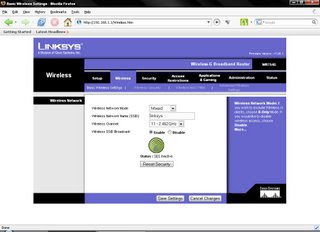 e intermet.
17. Jika sudah keluar User name dan ip address akan berubah sesuai dengan ip yang kita pakai (reza,192.168.23.1)
18. Setelah itu kita koneksikan dengan cara klik connect di bagian tampilan bawah kotakan.
19. Jika sudah,maka semua telah terkoneksikan k
 e intermet.
Untuk mengamankan koneksi WIFI anda, sebaiknya anda memasang security pada wifi anda.Tipe security anda bisa berupa WEP atau WPA. namun untuk lebih universal pilih saja WEP yang 64 bit. Cara konfigurasinya :- pilh Menu Wireless - Wireless Security.- pilih security mode = WEP- pilih default transmite key = 1- pilih WEP Encryption = 64 bits10 hex digits- masukkan passphrase dan klik generate, Maka akan tercipta 4 key untuk akses password wifi anda, silahkan gunakan Key 1, (karena anda memilih defaul transmitenya = 1).- lalu Save Setting- Nah koneksi WIFI anda sekarang sudah Secure (dalam artian memiliki password dan terenkripsi).
Sabtu, 25 April 2009
Membuat Area Hotspot
CARA MEMBUAT AREA HOTSPOT
Hotspot atau tempat yang menyediakan layanan akses Internet dengan menggunakan wireless memang sudah sangat banyak. Mulai dari cafe, restoran, sampai hotel pada umumnya menyediakan layanan Internet tanpa kabel ini. Hal ini disebabkan banyaknya perangkat yang telah dilengkapi dengan teknologi wireless, sehingga tren penggunaannya pun semakin tinggi.
Sayangnya, tidak semua orang mengerti bagaimana cara membangun infrastruktur Wi-Fi. Kurangnya informasi dan mungkin harga yang agak mahal membuat banyak pemilik tempat usaha enggan untuk membangun hotspot. Padahal, adanya hotspot ini sangat berpotensi untuk menambah daya tarik dan juga bisa menambah penghasilan dari tempat itu sendiri.
Artikel ini akan membahas hal-hal penting yang perlu Anda ketahui untuk menyediakan layanan hotspot. Hal yang dibahas memang relatif sederhana sehingga bisa diikuti oleh pemula sekalipun (asalkan sudah memiliki dasar-dasar jaringan). Di akhir artikel, akan juga akan membahas salah satu alat yang cukup praktis untuk digunakan sebagai hotspot gateway.
1. Tentukan konsep hotspot Anda
Konsep hotspot ini merupakan awal yang sangat penting untuk Anda tentukan. Apakah hotspot Anda nantinya akan dapat digunakan secara gratis atau harus membeli voucher tertentu? Anda harus menentukan hal dasar ini terlebih dahulu karena akan menyangkut perencaaan infrastruktur hotspot itu sendiri.
Alternatif yang biasa dipilih adalah memberikan waktu trial khusus secara gratis selama beberapa waktu (satu atau dua bulan pertama). Selanjutnya, pengunjung harus membayar atau membeli voucher sebelum bisa mengakses hotspot Anda. Kadang kala, ada beberapa tempat yang memang sengaja memberikan layanan Wi-Fi hotspot secara gratis. Namun, Anda harus berbelanja (atau memesan makanan) selama mengakses hotspot tersebut.
2. Akses Internet yang cukup cepat
Hal pertama yang harus Anda miliki adalah akses Internet. Akses Internet ini pada umumnya menggunakan layanan broadband dengan kecepatan yang cukup tinggi (128 Kbps atau lebih), tergantung target jumlah pengunjung yang akan mengakses layanan hotspot ini.
3. Membuat hotspot tanpa billing
Bagian ini akan membahas singkat mengenai cara pembuatan hotspot gratis (tanpa sistem billing tertentu).
Secara umum, sistem hotspot gratisan tidaklah berbeda jauh dengan sistem Wi-Fi di rumah yang saat ini mulai banyak digunakan. Anda hanya perlu beberapa alat untuk membuat jaringan seperti ini.
Alat pertama yang harus Anda miliki tentunya adalah modem. Modem ini harus disesuaikan dengan jenis koneksi Internet yang Anda gunakan (ADSL, Cable, dan lainnya).
Selanjutnya, Anda juga harus memiliki sebuah router yang akan berfungsi sebagai gateway. Router inilah yang akan mengatur semua koneksi dari client ke Internet. Sebaiknya, Anda membeli router yang telah dilengkapi dengan fungsi Access Point terintegrasi. Jika Anda membeli router yang tidak memiliki fungsi Access Point, maka Anda juga harus membeli Access Point terpisah.
4. Membuat hotspot dengan billing
Membuat hotspot dengan billing memang lebih rumit dibandingkan dengan tanpa billing. Sistem yang umum digunakan adalah dengan menggunakan voucher generator yang secara otomatis akan dibuat oleh sistem. Hampir semua vendor wireless besar sudah memiliki sistem ini.
Sistem ini umumnya bisa bekerja secara independen. Ia memiliki fungsi router/gateway dan juga Access Point (Anda tetap harus membeli modem). Sistem billing dan voucher generator-nya telah terintegrasi. Biasanya, ia juga memiliki keypad (untuk menentukan jumlah voucher yang dibeli) dan printer (untuk mencetak voucher). Sistem ini hanya perlu dikonfigurasi saat awal via PC, selanjutnya semua operasi sistem bisa bekerja secara independen. PC hanya dibutuhkan untuk melakukan perubahan konfigurasi saja.
5. Konfigurasi akses Internet
Infrastruktur jaringan yang harus dibuat pada dasarnya cukup sederhana. Dasarnya, untuk koneksi ke Internet akan dibutuhkan modem. Dari modem, koneksi akan dimasukkan ke router atau gateway. Selanjutnya, dari router koneksi baru dibagi ke client via koneksi kabel ataupun wireless (via Access Point).
Hampir semua alat sejenis bisa dikonfigurasi via jaringan dari PC client. Syarat utamanya adalah IP dari client harus satu segmen dengan IP dari perangkat yang ingin dikonfigurasi. Anda bisa mencari informasi ini di buku manual perangkat Anda.
Proses konfigurasi awal yang biasanya harus dilakukan adalah melakukan koneksi ke Internet via modem. Salah satu port pada router (port WAN) biasanya harus dihubungkan ke modem. Selanjutnya, proses konfigurasi biasanya dilakukan via interface web based yang disediakan oleh router Anda.
6. Masalah DHCP server
Setelah jaringan sukses terkoneksi, maka Anda harus mengaktifkan DHCP server. DHCP server ini berguna untuk memberikan IP secara otomatis kepada setiap user. Cara ini memudahkan pengunjung untuk mengakses hotspot Anda (khususnya untuk sistem free tanpa login). Namun, cara ini bisa juga memberikan lubang keamanan karena Anda lebih sulit untuk mengendalikan pengunjung yang mengakses hotspot.
Menurut CHIP, jalan terbaik sebenarnya tergantung Anda sendiri. Untuk Anda yang menerapkan sistem free (tanpa voucher), tidak mau repot dengan pengaturan IP, dan tidak keberatan hotspot diakses oleh banyak orang, maka mengaktifkan DHCP adalah jalan terbaik. Batasi jumlah client yang akan diberikan IP oleh DHCP (misal 10 client). Dengan begitu, jumlah pengunjung yang bisa mendapatkan IP hanya maksimal 10 client saja.
Jika Anda mau lebih selektif, maka DHCP boleh dinonaktifkan. Setiap user yang akan mengakses hotspot harus terlebih dahulu meminta informasi alamat IP dari Anda selaku pemilik hotspot.
Bagi Anda yang menerapkan sistem login/voucher, maka DHCP server boleh diaktifkan. Soalnya, user tidak akan bisa mengakses Internet tanpa username dan password yang benar dari voucher, walaupun ia telah mendapatkan IP dari DHCP server.
7. Memantau statistik user
Hal ini hanya perlu dilakukan oleh Anda yang menggunakan sistem login. Masuklah ke router dan cari menu “Account Table” atau sejenisnya. Di sana, Anda bisa menemukan username dan password yang di-generate oleh sistem.
Informasi yang lebih detail seperti lama login, sisa waktu login, dan jumlah uang yang dibayarkan juga bisa dilihat. Pastikan saja bahwa tidak ada kejanggalan di sini. Setiap kejanggalan sebaiknya segera diperiksa lebih detail.
8. Enkripsi yang tepat
Jaringan wireless tanpa enkripsi sangatlah tidak aman. Oleh sebab itu, aktifkan fungsi enkripsi setidaknya WEP 64 atau 128 bit. Perlu diperhatikan bahwa dengan aktifnya enkripsi maka proses zero configuration akan sulit untuk dilakukan. User harus memasukkan enkripsi yang sesuai sebelum bisa login ke dalam hotspot.
9. Client yang ingin mengakses
Tidak semua client memiliki kepandaian yang setara. Apalagi untuk kawasan hotspot yang tidak zero config (membutuhkan pengaturan/konfigurasi tambahan). Oleh karena itu, Anda selaku pemilik hotspot harus bisa menyediakan informasi yang jelas agar user bisa login dengan mudah.
Beberapa konfigurasi pengaturan seperti alamat IP (untuk hotspot tanpa DHCP server), metode enkripsi, sampai pemilihan Access Point (untuk area yang memiliki beberapa hotspot), harus diinformasikan dengan jelas kepada calon pengguna. Setidaknya, Anda menyediakan satu atau dua petugas yang mengerti teknis konfigurasi client hotspot. Konsumen yang kecewa dapat dengan mudah meninggalkan tempat Anda dan mencari hotspot lain yang lebih informatif.
KNOW HOW
Walled Garden: Alamat web yang dapat diakses secara gratis tanpa perlu menggunakan login yang biasanya tersedia pada voucher. Anda bisa menentukan beberapa alamat web yang bisa diakses secara gratis tanpa perlu login. Tujuannya adalah agar calon pengguna bisa mencoba kecepatan akses hotspot Anda terlebih dahulu.
Landing Page: Halaman depan sebuah Hotspot. Hotspot yang baik seharusnya dikonfigurasi agar menampilkan halaman ini secara otomatis jika terjadi kesalahan login atau login tidak dikenal. Halaman ini merupakan halaman awal yang muncul sebelum menggunakan hotspot.
Voucher: Kartu yang berisi data login dan informasi konfigurasi jaringan untuk mengakses Internet dalam jangka waktu tertentu.
SMCWHSG44-G dan SMCWHS-POS
Bangun Hotspot dalam Sekejap
Membangun hotspot memang tidak mudah bagi kebanyakan orang. Beberapa produsen tampaknya telah memikirkan hal tersebut. Mereka menyediakan solusi out-of-the-box untuk Anda yang ingin membuat hotspot. Solusi out-of-the-box ini berarti Anda hanya perlu menyediakan koneksi Internet dan melakukan sedikit konfigurasi. Selanjutnya, alat ini akan mengatur semuanya. Anda hanya perlu memberikan voucher kepada calon pengguna. Voucher ini akan dibuat secara otomatis oleh mesin gateway tersebut.
Hotspot gateway dari SMC
CHIP kebetulan mendapatkan pinjaman seperangkat hotspot gateway dari SMC. Hotspot gateway tersebut terdiri dari dua alat, yaitu SMC EliteConnect SMCWHSG44-G (broadband router dengan fungsi hotspot) dan SMCWHS-POS (POS printer untuk mencetak voucher). Anda juga akan mendapatkan sebuah keypad numerik yang nantinya digunakan untuk memasukkan nilai voucher yang ingin dicetak berdasarkan lama online.
Kedua perangkat tersebut bisa bekerja tanpa membutuhkan peralatan tambahan lain. Namun, proses konfigurasi awal membutuhkan PC yang terkoneksi ke perangkat SMCWHSG44-G. Setelah proses konfigurasi selesai, perangkat ini bisa bekerja secara mandiri.
Instalasi relatif mudah
Proses instalasi awal memang agak sedikit membingungkan. Anda akan memperoleh sebuah router, POS printer, dan numeric keypad. Interkoneksi antar ketiga modul ini juga tampak sedikit rumit. Namun, SMC tampaknya sudah mengantisipasi hal ini. Sebuah diagram yang lengkap disediakan dalam buku manual SMC. Dengan adanya diagram ini, proses instalasi kabel antarperangkat bisa dilakukan dengan sangat mudah.
Setelah selesai melakukan instalasi kabel, proses selanjutnya yang harus Anda lakukan adalah melakukan konfigurasi router. CHIP menggunakan sebuah PC yang terhubung langsung ke port pada router. Setelah menyamakan segmen IP, maka proses konfigurasi bisa dilakukan dengan mudah. Seperti juga kebanyakan perangkat sejenis, SMC menyediakan pengaturan berbasiskan web based management. Artinya, Anda bisa melakukan pengaturan dengan mudah menggunakan browser.
Pengaturan menjadi kunci
Proses pengaturan akan memegang peranan penting. Tanpa proses pengaturan yang benar, bisa jadi hotspot Anda tidak bekerja maksimal.
Pengaturan pertama yang harus Anda lakukan adalah mengatur konfigurasi Internet. SMC mendukung penggunaan gateway sampai dengan empat buah jalur koneksi (router ini menyediakan total lima port switch). Anda bisa memilih untuk menggunakan satu sampai empat buah gateway yang mendukung fungsi load balancing (berdasarkan port maupun alamat IP).
Pengaturan lanjutan yang juga harus Anda lakukan adalah pengaturan keamanan. Anda harus mengatur enkripsi login dan enkripsi untuk koneksi (WEP atau WPA).
Pengaturan terakhir adalah untuk menentukan harga sewa dari hotspot Anda. Harga sewa ditentukan per unit. Sementara itu, setiap unit memiliki durasi waktu tertentu. Semuanya bisa diatur dari interface web router ini.
Setelah proses konfigurasi selesai, maka sistem akan otomatis meminta Anda untuk melakukan restart router. Klik tombol “Restart” dan tunggu sekitar 10 detik sampai sistem menampilkan kembali layar login.
Tahap uji coba
Setelah semua proses konfigurasi selesai, maka Anda sudah siap untuk mencoba hotspot Anda. Cara mencetak voucher sebenarnya sederhana saja. Anda hanya perlu mengetikkan jumlah unit pada keypad numerik yang disediakan. Misalkan, Anda mengetikkan angka “0”, “2”, dan “Enter”, maka voucher akan dicetak dengan nominal dua unit. Waktu per unitnya merupakan waktu yang telah Anda tentukan sebelumnya. Nominal harga per unit yang tercetak juga sudah ditentukan oleh Anda dalam pengaturan sebelumnya. Sebagai tambahan, alat ini juga akan mencetak konfigurasi jaringan yang harus diatur oleh calon pengguna pada notebook/PDA-nya.
Akhir Kata
Hotspot atau tempat mengakses Internet dengan menggunakan Wi-Fi memang bukan lagi merupakan barang baru. Tetapi apakah memang sudah saatnya Anda menyediakan layanan ini di tempat Anda (restoran, kafe, atau toko buku)?
Ada beberapa hal yang harus Anda perhatikan sebelum menyediakan layanan ini. Hal pertama yang harus Anda pertimbangkan adalah target konsumen yang biasanya mampir ke tempat Anda. Jika selama ini tempat Anda hanya dijadikan tempat “mangkal” orang-orang yang tidak terbiasa dengan peralatan ber-Wi-Fi, menyediakan hotspot tidak akan memberikan nilai tambah bagi pengunjung.
Sebaliknya, bila pengunjung tempat Anda merupakan kaum eksekutif, maka menyediakan Wi-Fi akan memberikan nilai tambah yang sangat potensial. Anda pun bisa mendapatkan pemasukkan ekstra dengan menjual voucher hotspot.
Pertimbangan lainnya adalah aspek ekonomis. Pengeluaran bulanan Anda otomatis akan bertambah dengan adanya hotspot. Pemilihan jenis koneksi dan kecepatan yang tepat tentunya berperan untuk memberikan nilai ekonomis. Jangan sampai Anda memilih koneksi Internet yang cepat dan mahal, tetapi tidak banyak digunakan oleh pengunjung (alias mubazir). Dari sisi pemasukan, Anda bisa mendapatkan keuntungan dari penjualan voucher yang dibeli oleh pengunjung. Selain itu, pengunjung juga kemungkinan besar akan memesan makanan/minuman ekstra selama mengakses hotspot Anda. Ini juga berarti pemasukkan ekstra untuk Anda
Hotspot atau tempat yang menyediakan layanan akses Internet dengan menggunakan wireless memang sudah sangat banyak. Mulai dari cafe, restoran, sampai hotel pada umumnya menyediakan layanan Internet tanpa kabel ini. Hal ini disebabkan banyaknya perangkat yang telah dilengkapi dengan teknologi wireless, sehingga tren penggunaannya pun semakin tinggi.
Sayangnya, tidak semua orang mengerti bagaimana cara membangun infrastruktur Wi-Fi. Kurangnya informasi dan mungkin harga yang agak mahal membuat banyak pemilik tempat usaha enggan untuk membangun hotspot. Padahal, adanya hotspot ini sangat berpotensi untuk menambah daya tarik dan juga bisa menambah penghasilan dari tempat itu sendiri.
Artikel ini akan membahas hal-hal penting yang perlu Anda ketahui untuk menyediakan layanan hotspot. Hal yang dibahas memang relatif sederhana sehingga bisa diikuti oleh pemula sekalipun (asalkan sudah memiliki dasar-dasar jaringan). Di akhir artikel, akan juga akan membahas salah satu alat yang cukup praktis untuk digunakan sebagai hotspot gateway.
1. Tentukan konsep hotspot Anda
Konsep hotspot ini merupakan awal yang sangat penting untuk Anda tentukan. Apakah hotspot Anda nantinya akan dapat digunakan secara gratis atau harus membeli voucher tertentu? Anda harus menentukan hal dasar ini terlebih dahulu karena akan menyangkut perencaaan infrastruktur hotspot itu sendiri.
Alternatif yang biasa dipilih adalah memberikan waktu trial khusus secara gratis selama beberapa waktu (satu atau dua bulan pertama). Selanjutnya, pengunjung harus membayar atau membeli voucher sebelum bisa mengakses hotspot Anda. Kadang kala, ada beberapa tempat yang memang sengaja memberikan layanan Wi-Fi hotspot secara gratis. Namun, Anda harus berbelanja (atau memesan makanan) selama mengakses hotspot tersebut.
2. Akses Internet yang cukup cepat
Hal pertama yang harus Anda miliki adalah akses Internet. Akses Internet ini pada umumnya menggunakan layanan broadband dengan kecepatan yang cukup tinggi (128 Kbps atau lebih), tergantung target jumlah pengunjung yang akan mengakses layanan hotspot ini.
3. Membuat hotspot tanpa billing
Bagian ini akan membahas singkat mengenai cara pembuatan hotspot gratis (tanpa sistem billing tertentu).
Secara umum, sistem hotspot gratisan tidaklah berbeda jauh dengan sistem Wi-Fi di rumah yang saat ini mulai banyak digunakan. Anda hanya perlu beberapa alat untuk membuat jaringan seperti ini.
Alat pertama yang harus Anda miliki tentunya adalah modem. Modem ini harus disesuaikan dengan jenis koneksi Internet yang Anda gunakan (ADSL, Cable, dan lainnya).
Selanjutnya, Anda juga harus memiliki sebuah router yang akan berfungsi sebagai gateway. Router inilah yang akan mengatur semua koneksi dari client ke Internet. Sebaiknya, Anda membeli router yang telah dilengkapi dengan fungsi Access Point terintegrasi. Jika Anda membeli router yang tidak memiliki fungsi Access Point, maka Anda juga harus membeli Access Point terpisah.
4. Membuat hotspot dengan billing
Membuat hotspot dengan billing memang lebih rumit dibandingkan dengan tanpa billing. Sistem yang umum digunakan adalah dengan menggunakan voucher generator yang secara otomatis akan dibuat oleh sistem. Hampir semua vendor wireless besar sudah memiliki sistem ini.
Sistem ini umumnya bisa bekerja secara independen. Ia memiliki fungsi router/gateway dan juga Access Point (Anda tetap harus membeli modem). Sistem billing dan voucher generator-nya telah terintegrasi. Biasanya, ia juga memiliki keypad (untuk menentukan jumlah voucher yang dibeli) dan printer (untuk mencetak voucher). Sistem ini hanya perlu dikonfigurasi saat awal via PC, selanjutnya semua operasi sistem bisa bekerja secara independen. PC hanya dibutuhkan untuk melakukan perubahan konfigurasi saja.
5. Konfigurasi akses Internet
Infrastruktur jaringan yang harus dibuat pada dasarnya cukup sederhana. Dasarnya, untuk koneksi ke Internet akan dibutuhkan modem. Dari modem, koneksi akan dimasukkan ke router atau gateway. Selanjutnya, dari router koneksi baru dibagi ke client via koneksi kabel ataupun wireless (via Access Point).
Hampir semua alat sejenis bisa dikonfigurasi via jaringan dari PC client. Syarat utamanya adalah IP dari client harus satu segmen dengan IP dari perangkat yang ingin dikonfigurasi. Anda bisa mencari informasi ini di buku manual perangkat Anda.
Proses konfigurasi awal yang biasanya harus dilakukan adalah melakukan koneksi ke Internet via modem. Salah satu port pada router (port WAN) biasanya harus dihubungkan ke modem. Selanjutnya, proses konfigurasi biasanya dilakukan via interface web based yang disediakan oleh router Anda.
6. Masalah DHCP server
Setelah jaringan sukses terkoneksi, maka Anda harus mengaktifkan DHCP server. DHCP server ini berguna untuk memberikan IP secara otomatis kepada setiap user. Cara ini memudahkan pengunjung untuk mengakses hotspot Anda (khususnya untuk sistem free tanpa login). Namun, cara ini bisa juga memberikan lubang keamanan karena Anda lebih sulit untuk mengendalikan pengunjung yang mengakses hotspot.
Menurut CHIP, jalan terbaik sebenarnya tergantung Anda sendiri. Untuk Anda yang menerapkan sistem free (tanpa voucher), tidak mau repot dengan pengaturan IP, dan tidak keberatan hotspot diakses oleh banyak orang, maka mengaktifkan DHCP adalah jalan terbaik. Batasi jumlah client yang akan diberikan IP oleh DHCP (misal 10 client). Dengan begitu, jumlah pengunjung yang bisa mendapatkan IP hanya maksimal 10 client saja.
Jika Anda mau lebih selektif, maka DHCP boleh dinonaktifkan. Setiap user yang akan mengakses hotspot harus terlebih dahulu meminta informasi alamat IP dari Anda selaku pemilik hotspot.
Bagi Anda yang menerapkan sistem login/voucher, maka DHCP server boleh diaktifkan. Soalnya, user tidak akan bisa mengakses Internet tanpa username dan password yang benar dari voucher, walaupun ia telah mendapatkan IP dari DHCP server.
7. Memantau statistik user
Hal ini hanya perlu dilakukan oleh Anda yang menggunakan sistem login. Masuklah ke router dan cari menu “Account Table” atau sejenisnya. Di sana, Anda bisa menemukan username dan password yang di-generate oleh sistem.
Informasi yang lebih detail seperti lama login, sisa waktu login, dan jumlah uang yang dibayarkan juga bisa dilihat. Pastikan saja bahwa tidak ada kejanggalan di sini. Setiap kejanggalan sebaiknya segera diperiksa lebih detail.
8. Enkripsi yang tepat
Jaringan wireless tanpa enkripsi sangatlah tidak aman. Oleh sebab itu, aktifkan fungsi enkripsi setidaknya WEP 64 atau 128 bit. Perlu diperhatikan bahwa dengan aktifnya enkripsi maka proses zero configuration akan sulit untuk dilakukan. User harus memasukkan enkripsi yang sesuai sebelum bisa login ke dalam hotspot.
9. Client yang ingin mengakses
Tidak semua client memiliki kepandaian yang setara. Apalagi untuk kawasan hotspot yang tidak zero config (membutuhkan pengaturan/konfigurasi tambahan). Oleh karena itu, Anda selaku pemilik hotspot harus bisa menyediakan informasi yang jelas agar user bisa login dengan mudah.
Beberapa konfigurasi pengaturan seperti alamat IP (untuk hotspot tanpa DHCP server), metode enkripsi, sampai pemilihan Access Point (untuk area yang memiliki beberapa hotspot), harus diinformasikan dengan jelas kepada calon pengguna. Setidaknya, Anda menyediakan satu atau dua petugas yang mengerti teknis konfigurasi client hotspot. Konsumen yang kecewa dapat dengan mudah meninggalkan tempat Anda dan mencari hotspot lain yang lebih informatif.
KNOW HOW
Walled Garden: Alamat web yang dapat diakses secara gratis tanpa perlu menggunakan login yang biasanya tersedia pada voucher. Anda bisa menentukan beberapa alamat web yang bisa diakses secara gratis tanpa perlu login. Tujuannya adalah agar calon pengguna bisa mencoba kecepatan akses hotspot Anda terlebih dahulu.
Landing Page: Halaman depan sebuah Hotspot. Hotspot yang baik seharusnya dikonfigurasi agar menampilkan halaman ini secara otomatis jika terjadi kesalahan login atau login tidak dikenal. Halaman ini merupakan halaman awal yang muncul sebelum menggunakan hotspot.
Voucher: Kartu yang berisi data login dan informasi konfigurasi jaringan untuk mengakses Internet dalam jangka waktu tertentu.
SMCWHSG44-G dan SMCWHS-POS
Bangun Hotspot dalam Sekejap
Membangun hotspot memang tidak mudah bagi kebanyakan orang. Beberapa produsen tampaknya telah memikirkan hal tersebut. Mereka menyediakan solusi out-of-the-box untuk Anda yang ingin membuat hotspot. Solusi out-of-the-box ini berarti Anda hanya perlu menyediakan koneksi Internet dan melakukan sedikit konfigurasi. Selanjutnya, alat ini akan mengatur semuanya. Anda hanya perlu memberikan voucher kepada calon pengguna. Voucher ini akan dibuat secara otomatis oleh mesin gateway tersebut.
Hotspot gateway dari SMC
CHIP kebetulan mendapatkan pinjaman seperangkat hotspot gateway dari SMC. Hotspot gateway tersebut terdiri dari dua alat, yaitu SMC EliteConnect SMCWHSG44-G (broadband router dengan fungsi hotspot) dan SMCWHS-POS (POS printer untuk mencetak voucher). Anda juga akan mendapatkan sebuah keypad numerik yang nantinya digunakan untuk memasukkan nilai voucher yang ingin dicetak berdasarkan lama online.
Kedua perangkat tersebut bisa bekerja tanpa membutuhkan peralatan tambahan lain. Namun, proses konfigurasi awal membutuhkan PC yang terkoneksi ke perangkat SMCWHSG44-G. Setelah proses konfigurasi selesai, perangkat ini bisa bekerja secara mandiri.
Instalasi relatif mudah
Proses instalasi awal memang agak sedikit membingungkan. Anda akan memperoleh sebuah router, POS printer, dan numeric keypad. Interkoneksi antar ketiga modul ini juga tampak sedikit rumit. Namun, SMC tampaknya sudah mengantisipasi hal ini. Sebuah diagram yang lengkap disediakan dalam buku manual SMC. Dengan adanya diagram ini, proses instalasi kabel antarperangkat bisa dilakukan dengan sangat mudah.
Setelah selesai melakukan instalasi kabel, proses selanjutnya yang harus Anda lakukan adalah melakukan konfigurasi router. CHIP menggunakan sebuah PC yang terhubung langsung ke port pada router. Setelah menyamakan segmen IP, maka proses konfigurasi bisa dilakukan dengan mudah. Seperti juga kebanyakan perangkat sejenis, SMC menyediakan pengaturan berbasiskan web based management. Artinya, Anda bisa melakukan pengaturan dengan mudah menggunakan browser.
Pengaturan menjadi kunci
Proses pengaturan akan memegang peranan penting. Tanpa proses pengaturan yang benar, bisa jadi hotspot Anda tidak bekerja maksimal.
Pengaturan pertama yang harus Anda lakukan adalah mengatur konfigurasi Internet. SMC mendukung penggunaan gateway sampai dengan empat buah jalur koneksi (router ini menyediakan total lima port switch). Anda bisa memilih untuk menggunakan satu sampai empat buah gateway yang mendukung fungsi load balancing (berdasarkan port maupun alamat IP).
Pengaturan lanjutan yang juga harus Anda lakukan adalah pengaturan keamanan. Anda harus mengatur enkripsi login dan enkripsi untuk koneksi (WEP atau WPA).
Pengaturan terakhir adalah untuk menentukan harga sewa dari hotspot Anda. Harga sewa ditentukan per unit. Sementara itu, setiap unit memiliki durasi waktu tertentu. Semuanya bisa diatur dari interface web router ini.
Setelah proses konfigurasi selesai, maka sistem akan otomatis meminta Anda untuk melakukan restart router. Klik tombol “Restart” dan tunggu sekitar 10 detik sampai sistem menampilkan kembali layar login.
Tahap uji coba
Setelah semua proses konfigurasi selesai, maka Anda sudah siap untuk mencoba hotspot Anda. Cara mencetak voucher sebenarnya sederhana saja. Anda hanya perlu mengetikkan jumlah unit pada keypad numerik yang disediakan. Misalkan, Anda mengetikkan angka “0”, “2”, dan “Enter”, maka voucher akan dicetak dengan nominal dua unit. Waktu per unitnya merupakan waktu yang telah Anda tentukan sebelumnya. Nominal harga per unit yang tercetak juga sudah ditentukan oleh Anda dalam pengaturan sebelumnya. Sebagai tambahan, alat ini juga akan mencetak konfigurasi jaringan yang harus diatur oleh calon pengguna pada notebook/PDA-nya.
Akhir Kata
Hotspot atau tempat mengakses Internet dengan menggunakan Wi-Fi memang bukan lagi merupakan barang baru. Tetapi apakah memang sudah saatnya Anda menyediakan layanan ini di tempat Anda (restoran, kafe, atau toko buku)?
Ada beberapa hal yang harus Anda perhatikan sebelum menyediakan layanan ini. Hal pertama yang harus Anda pertimbangkan adalah target konsumen yang biasanya mampir ke tempat Anda. Jika selama ini tempat Anda hanya dijadikan tempat “mangkal” orang-orang yang tidak terbiasa dengan peralatan ber-Wi-Fi, menyediakan hotspot tidak akan memberikan nilai tambah bagi pengunjung.
Sebaliknya, bila pengunjung tempat Anda merupakan kaum eksekutif, maka menyediakan Wi-Fi akan memberikan nilai tambah yang sangat potensial. Anda pun bisa mendapatkan pemasukkan ekstra dengan menjual voucher hotspot.
Pertimbangan lainnya adalah aspek ekonomis. Pengeluaran bulanan Anda otomatis akan bertambah dengan adanya hotspot. Pemilihan jenis koneksi dan kecepatan yang tepat tentunya berperan untuk memberikan nilai ekonomis. Jangan sampai Anda memilih koneksi Internet yang cepat dan mahal, tetapi tidak banyak digunakan oleh pengunjung (alias mubazir). Dari sisi pemasukan, Anda bisa mendapatkan keuntungan dari penjualan voucher yang dibeli oleh pengunjung. Selain itu, pengunjung juga kemungkinan besar akan memesan makanan/minuman ekstra selama mengakses hotspot Anda. Ini juga berarti pemasukkan ekstra untuk Anda
Kamis, 19 Februari 2009
jenis linux
Kamis, 25 Desember 2008 10:08:31 - oleh : admin
Xandros Linux adalah sebuah distro Linux yang berdasarkan pada sistim KDE. Tampilannya sangat mirip dengan Microsoft Windows, jadi apabila dioperasikan sangat mudah dan nyaman. Selain itu pun, sistim operasi ini pun murah. Di toko-toko, CD LinuXandros biasa dijual dengan harga kurang lebih 15.000 - 30.000 Rupiah. Sistim operasi ini pun sangat user-friendly dan tidak menyulitkan bagi para pemula. Saat ini, Xandros telah mencapai versi 4.
“Ubuntu” berasal dari bahasa kuno Afrika, yang berarti “rasa perikemanusian terhadap sesama manusia”. Ubuntu juga bisa berarti “aku adalah aku karena keberadaan kita semua”. Tujuan dari distribusi Linux Ubuntu adalah membawa semangat yang terkandung di dalam Ubuntu ke dalam dunia perangkat lunak. Ubuntu adalah sistem operasi lengkap berbasis Linux, tersedia secara bebas dan mempunyai dukungan baik yang berasal dari komunitas maupun tenaga ahli profesional. Ubuntu sendiri dikembangkan oleh komunitas sukarelawan Ubuntu dan kami mengundang Anda untuk turut serta berpartisipasi mengembangkan Ubuntu!
Ubuntu Linux merupakan sebuah distro baru yang langsung mendapatkan tempat dihati para pengguna Linux khususnya bagi para Debian mania. Bagaimana tidak anak baru ini memiliki lebih banyak kelebihan dibandingkan sang ayah sendiri, Ubuntu menawarkan semua kelebihan yang dimiliki oleh Debian ditambah dengan update berkala setiap 3 bulan, dukungan komunitas yang sangat banyak, dukungan dana yang melimpah, bahkan anda bisa mendapatkan CD Installernya secara gratis. Pada tulisan ini akan dijelaskan Langkah-langkah Installasi Kubuntu/Ubuntu Linux yang sangat mudah sekali.
Komunitas Ubuntu dibentuk berdasarkan gagasan yang terdapat di dalam filosofi Ubuntu: bahwa perangkat lunak harus tersedia dengan bebas biaya, bahwa aplikasi perangkat lunak tersebut harus dapat digunakan dalam bahasa lokal masing-masing dan untuk orang-orang yang mempunyai keterbatasan fisik, dan bahwa pengguna harus mempunyai kebebasan untuk mengubah perangkat lunak sesuai dengan apa yang mereka butuhkan.
Perihal kebebasan inilah yang membuat Ubuntu berbeda dari perangkat lunak berpemilik (proprietary); bukan hanya peralatan yang Anda butuhkan tersedia secara bebas biaya, tetapi Anda juga mempunyai hak untuk memodifikasi perangkat lunak Anda sampai perangkat lunak tersebut bekerja sesuai dengan yang Anda inginkan.
Berikut ini adalah komitmen publik tim Ubuntu untuk para penggunanya:
*
Ubuntu akan selalu bebas dari biaya, maka dari itu tidak akan ada biaya tambahan untuk “edisi enterprise”, kami akan membuat semua pekerjaan terbaik Ubuntu tersedia untuk semua orang dengan istilah Bebas yang sama.
*
Ubuntu juga menyediakan dukungan komersial dari ratusan perusahaan di seluruh dunia. Ubuntu dirilis secara tetap dan dapat Anda prediksikan; rilis Ubuntu terbaru tersedia setiap enam bulan. Setiap rilis akan didukung oleh Ubuntu dengan perbaikan pada keamanan dan perbaikan lainnya secara bebas selama sekurangnya 18 bulan.
*
Ubuntu akan menyertakan terjemahan dan prasarana aksesibilitas terbaik yang dimiliki oleh komunitas Perangkat Lunak Bebas, hal ini berguna untuk membuat Ubuntu dapat dipergunakan oleh banyak orang. Kami juga bekerja sama dengan seluruh komunitas Perangkat Lunak Bebas dalam hal perbaikan bug dan saling membagi kode.
*
Ubuntu berkomitmen secara penuh terhadap prinsip-prinsip dari pengembangan perangkat lunak bebas; untuk ini kami mendorong masyarakat untuk menggunakan perangkat lunak bebas dan open source, lalu memperbaikinya dan kemudian menyebarkannya kembali.
*
Ubuntu cocok digunakan baik untuk desktop maupun server. Ubuntu saat ini mendukung berbagai arsitektur komputer seperti PC (Intel x86), PC 64-bita (AMD64), PowerPC (Apple iBook dan Powerbook, G4 dan G5), Sun UltraSPARC dan T1 (Sun Fire T1000 dan T2000).
Ubuntu menyertakan lebih dari 16.000 buah perangkat lunak, dan untuk instalasi desktop dapat dilakukan dengan menggunakan satu CD saja. Ubuntu menyertakan semua aplikasi standar untuk desktop mulai dari pengolah kata, aplikasi lembar sebar (spreadsheet) hingga aplikasi untuk mengakses internet, perangkat lunak untuk server web, peralatan untuk bahasa pemrograman dan tentu saja beragam permainan.
Lycoris Desktop/LX merupakan distro Linux yang sangat mudah diinstalasi. Jika komputer Anda telah memiliki partisi kosong (ruang harddisk terpisah atau harddisk kosong), Anda tinggal boot komputer dengan CD Lycoris lalu ikuti petunjuk di layar monitor. Anda juga dapat menginstalasi dari DOS/Windows. Untuk lebih jelas dan amannya, baca petunjuk berikut ini sebelum memulai atau paling tidak selama melakukan instalasi. Langkah yang paling penting dalam proses instalasi Linux adalah pembuatan partisi harddisk. Meskipun sebagian besar distro Linux menyertakan program untuk membuat partisi pada saat instalasi, Anda disarankan telah menyiapkan partisi terpisah sebelum memulai instalasi agar aman. Aman di sini maksudnya tidak kehilangan data yang telah ada sebelum instalasi Linux.
RedHat 9.0 dirilis pada 31 Maret 2003, informasi dan documentasi lengkap Linux RedHat dapat di peroleh dari situs resmi RedHat, http://www.redhat.com. Satu hal yang tak boleh di tinggalkan, bahwa seluruh screnshot yang ada dalam tutorial ini penulis ambil dari documentasi resmi RedHat.
Red Hat merupakan distro linux yang populer (paling tidak di Indonesia). Dengan kemudahan fitur yang ada menjadikan Red Hat sanggup menggantikan windows. Disisi lain, banyak pengguna komputer yang enggan meninggalkan windows seratus persen. Solusi cerdas untuk kasus ini adalah menggunakan dua sistem operasi sekaligus, windows dan linux. Namun bukan perkara mudah (setidaknya itu yang penulis alami beberapa waktu lalu) untuk menginstal linux disamping windows yang dengan manisnya telah menempati space di hardisk. Masalah paling umum terjadi pada pembagian partisi. Walau banyak software pembagi partisi -katakanlah Partition Magic- yang populer, namun penulis merasa perlu menulis tutorial ini, sebagai panduan bagi yang ingin beralih ke linux.
Kubuntu Saat ini Ubuntu Linux merupakan distro yang paling populer. Distro ini merupakan turunan dari Debian Linux yang merupakan salah satu distro tua yang ada. Debian sangat terkenal karena sampai saat ini merupakan distro yang benar-benar free, paling banyak dukungan paket serta dikenal sangat stabil. Sudah banyak sekali distro yang diturunkan daari Debian Linux ini seperti Knoppix, Morphix, Xandros, Ubuntu dan sebagainya.
Debian memang dikenal sangat stabil karena benar-benar menerapkan standart yang sangat ketat untuk software-software bawaannya sehingga perkembangan Debian sendiri bisa dibilang sangat lambat, saat ini saja Debian baru sampai pada versi major 3. Bandingkan dengan Distro seangkatannya yang rata-rata sudah mencapai versi major 10 keatas. Hal ini yang agak disayangkan para pecinta Debian.
Ubuntu Linux merupakan sebuah distro baru yang langsung mendapatkan tempat dihati para pengguna Linux khususnya bagi para Debian mania. Bagaimana tidak anak baru ini memiliki lebih banyak kelebihan dibandingkan sang ayah sendiri, Ubuntu menawarkan semua kelebihan yang dimiliki oleh Debian ditambah dengan update berkala setiap 3 bulan, dukungan komunitas yang sangat banyak, dukungan dana yang melimpah, bahkan anda bisa mendapatkan CD Installernya secara gratis. Pada tulisan ini akan dijelaskan Langkah-langkah Installasi Kubuntu/Ubuntu Linux yang sangat mudah sekali.
Mandrake 10 Distribusi linux Mandrake, merupakan salah satu distribusi yang populer di Indonesia, apalagi dengan adanya dukungan bahasa Indonesia. Keluaran terbaru dari Mandrake, Mandrake 9.2, merupakan pilihan tepat bagi mereka yang ingin serius mengganti sistem operasi dengan linux. Selain interface yang user-friendly, dukungan teknis dari vendor distribusi ini luar biasa.
Distribusi linux Mandrake, merupakan salah satu distribusi yang populer di Indonesia, apalagi dengan adanya dukungan bahasa Indonesia. Keluaran terbaru dari Mandrake, Mandrake 9.2, merupakan pilihan tepat bagi mereka yang ingin serius mengganti sistem operasi dengan linux. Selain interface yang user-friendly, dukungan teknis dari vendor distribusi ini luar biasa.
Fedora core 4 Hilangnya versi download Linux Red Hat, membuat para pengembang distro semakin kreatif. Fedora Core, sebagai pengganti Linux Red Hat yang dikembangkan para programer Red Hat bersama komunitas Linux secara terbuka, telah memiliki turunan. Salah satunya adalah LormaLinux.Tidak seperti Fedora Core “asli” yang membutuhkan tiga CD untuk instalasi, LormaLinux (linux.lorma.edu) hanya berupa sebuah CD. Distro yang dikembangkan oleh lembaga pendidikan Lorma Colleges ini merupakan kompilasi ulang dari kode program Fedora atau Red Hat, khusus untuk i686 atau prosesor kelas Pentium III ke atas. Program untuk instalasi LormaLinux menggunakan Anaconda yang telah lama menjadi standar instalasi Red Hat dan turunannya. Demikian pula programprogram untuk konfigurasi, semuanya berbasis Red Hat atau Fedora Core.
Kelebihan dan kekurangan LormaLinux lebih cepat bila dijalankan padakomputer dengan prosesor Pentium III ke atas dibandingkan Fedora atau Red Hat.Tapi sebaliknya, LormaLinux tidak bisa digunakan untuk prosesor di bawah Pentium III. LormaLinux sangat tepat untuk kebutuhan workstation atau komputer untuk pekerjaan sehari-hari.
Karena LormaLinux hanya berupa sebuah CD, tentu biaya download atau copy CD menjadi lebih murah daripada Fedora. Sebaliknya, jumlah aplikasi menjadi terbatas untuk desktop atau workstation dan sedikit aplikasi server atau jaringan. LormaLinux hanya menyediakan server ssh dan sendmail, namun mudah ditambahkan dengan paket Fedora atau Red Hat yang lain, termasuk siap sebagai server diskless dengan menambah paket LTSP (Linux Terminal Server Project).
Xandros Linux adalah sebuah distro Linux yang berdasarkan pada sistim KDE. Tampilannya sangat mirip dengan Microsoft Windows, jadi apabila dioperasikan sangat mudah dan nyaman. Selain itu pun, sistim operasi ini pun murah. Di toko-toko, CD LinuXandros biasa dijual dengan harga kurang lebih 15.000 - 30.000 Rupiah. Sistim operasi ini pun sangat user-friendly dan tidak menyulitkan bagi para pemula. Saat ini, Xandros telah mencapai versi 4.
“Ubuntu” berasal dari bahasa kuno Afrika, yang berarti “rasa perikemanusian terhadap sesama manusia”. Ubuntu juga bisa berarti “aku adalah aku karena keberadaan kita semua”. Tujuan dari distribusi Linux Ubuntu adalah membawa semangat yang terkandung di dalam Ubuntu ke dalam dunia perangkat lunak. Ubuntu adalah sistem operasi lengkap berbasis Linux, tersedia secara bebas dan mempunyai dukungan baik yang berasal dari komunitas maupun tenaga ahli profesional. Ubuntu sendiri dikembangkan oleh komunitas sukarelawan Ubuntu dan kami mengundang Anda untuk turut serta berpartisipasi mengembangkan Ubuntu!
Ubuntu Linux merupakan sebuah distro baru yang langsung mendapatkan tempat dihati para pengguna Linux khususnya bagi para Debian mania. Bagaimana tidak anak baru ini memiliki lebih banyak kelebihan dibandingkan sang ayah sendiri, Ubuntu menawarkan semua kelebihan yang dimiliki oleh Debian ditambah dengan update berkala setiap 3 bulan, dukungan komunitas yang sangat banyak, dukungan dana yang melimpah, bahkan anda bisa mendapatkan CD Installernya secara gratis. Pada tulisan ini akan dijelaskan Langkah-langkah Installasi Kubuntu/Ubuntu Linux yang sangat mudah sekali.
Komunitas Ubuntu dibentuk berdasarkan gagasan yang terdapat di dalam filosofi Ubuntu: bahwa perangkat lunak harus tersedia dengan bebas biaya, bahwa aplikasi perangkat lunak tersebut harus dapat digunakan dalam bahasa lokal masing-masing dan untuk orang-orang yang mempunyai keterbatasan fisik, dan bahwa pengguna harus mempunyai kebebasan untuk mengubah perangkat lunak sesuai dengan apa yang mereka butuhkan.
Perihal kebebasan inilah yang membuat Ubuntu berbeda dari perangkat lunak berpemilik (proprietary); bukan hanya peralatan yang Anda butuhkan tersedia secara bebas biaya, tetapi Anda juga mempunyai hak untuk memodifikasi perangkat lunak Anda sampai perangkat lunak tersebut bekerja sesuai dengan yang Anda inginkan.
Berikut ini adalah komitmen publik tim Ubuntu untuk para penggunanya:
*
Ubuntu akan selalu bebas dari biaya, maka dari itu tidak akan ada biaya tambahan untuk “edisi enterprise”, kami akan membuat semua pekerjaan terbaik Ubuntu tersedia untuk semua orang dengan istilah Bebas yang sama.
*
Ubuntu juga menyediakan dukungan komersial dari ratusan perusahaan di seluruh dunia. Ubuntu dirilis secara tetap dan dapat Anda prediksikan; rilis Ubuntu terbaru tersedia setiap enam bulan. Setiap rilis akan didukung oleh Ubuntu dengan perbaikan pada keamanan dan perbaikan lainnya secara bebas selama sekurangnya 18 bulan.
*
Ubuntu akan menyertakan terjemahan dan prasarana aksesibilitas terbaik yang dimiliki oleh komunitas Perangkat Lunak Bebas, hal ini berguna untuk membuat Ubuntu dapat dipergunakan oleh banyak orang. Kami juga bekerja sama dengan seluruh komunitas Perangkat Lunak Bebas dalam hal perbaikan bug dan saling membagi kode.
*
Ubuntu berkomitmen secara penuh terhadap prinsip-prinsip dari pengembangan perangkat lunak bebas; untuk ini kami mendorong masyarakat untuk menggunakan perangkat lunak bebas dan open source, lalu memperbaikinya dan kemudian menyebarkannya kembali.
*
Ubuntu cocok digunakan baik untuk desktop maupun server. Ubuntu saat ini mendukung berbagai arsitektur komputer seperti PC (Intel x86), PC 64-bita (AMD64), PowerPC (Apple iBook dan Powerbook, G4 dan G5), Sun UltraSPARC dan T1 (Sun Fire T1000 dan T2000).
Ubuntu menyertakan lebih dari 16.000 buah perangkat lunak, dan untuk instalasi desktop dapat dilakukan dengan menggunakan satu CD saja. Ubuntu menyertakan semua aplikasi standar untuk desktop mulai dari pengolah kata, aplikasi lembar sebar (spreadsheet) hingga aplikasi untuk mengakses internet, perangkat lunak untuk server web, peralatan untuk bahasa pemrograman dan tentu saja beragam permainan.
Lycoris Desktop/LX merupakan distro Linux yang sangat mudah diinstalasi. Jika komputer Anda telah memiliki partisi kosong (ruang harddisk terpisah atau harddisk kosong), Anda tinggal boot komputer dengan CD Lycoris lalu ikuti petunjuk di layar monitor. Anda juga dapat menginstalasi dari DOS/Windows. Untuk lebih jelas dan amannya, baca petunjuk berikut ini sebelum memulai atau paling tidak selama melakukan instalasi. Langkah yang paling penting dalam proses instalasi Linux adalah pembuatan partisi harddisk. Meskipun sebagian besar distro Linux menyertakan program untuk membuat partisi pada saat instalasi, Anda disarankan telah menyiapkan partisi terpisah sebelum memulai instalasi agar aman. Aman di sini maksudnya tidak kehilangan data yang telah ada sebelum instalasi Linux.
RedHat 9.0 dirilis pada 31 Maret 2003, informasi dan documentasi lengkap Linux RedHat dapat di peroleh dari situs resmi RedHat, http://www.redhat.com. Satu hal yang tak boleh di tinggalkan, bahwa seluruh screnshot yang ada dalam tutorial ini penulis ambil dari documentasi resmi RedHat.
Red Hat merupakan distro linux yang populer (paling tidak di Indonesia). Dengan kemudahan fitur yang ada menjadikan Red Hat sanggup menggantikan windows. Disisi lain, banyak pengguna komputer yang enggan meninggalkan windows seratus persen. Solusi cerdas untuk kasus ini adalah menggunakan dua sistem operasi sekaligus, windows dan linux. Namun bukan perkara mudah (setidaknya itu yang penulis alami beberapa waktu lalu) untuk menginstal linux disamping windows yang dengan manisnya telah menempati space di hardisk. Masalah paling umum terjadi pada pembagian partisi. Walau banyak software pembagi partisi -katakanlah Partition Magic- yang populer, namun penulis merasa perlu menulis tutorial ini, sebagai panduan bagi yang ingin beralih ke linux.
Kubuntu Saat ini Ubuntu Linux merupakan distro yang paling populer. Distro ini merupakan turunan dari Debian Linux yang merupakan salah satu distro tua yang ada. Debian sangat terkenal karena sampai saat ini merupakan distro yang benar-benar free, paling banyak dukungan paket serta dikenal sangat stabil. Sudah banyak sekali distro yang diturunkan daari Debian Linux ini seperti Knoppix, Morphix, Xandros, Ubuntu dan sebagainya.
Debian memang dikenal sangat stabil karena benar-benar menerapkan standart yang sangat ketat untuk software-software bawaannya sehingga perkembangan Debian sendiri bisa dibilang sangat lambat, saat ini saja Debian baru sampai pada versi major 3. Bandingkan dengan Distro seangkatannya yang rata-rata sudah mencapai versi major 10 keatas. Hal ini yang agak disayangkan para pecinta Debian.
Ubuntu Linux merupakan sebuah distro baru yang langsung mendapatkan tempat dihati para pengguna Linux khususnya bagi para Debian mania. Bagaimana tidak anak baru ini memiliki lebih banyak kelebihan dibandingkan sang ayah sendiri, Ubuntu menawarkan semua kelebihan yang dimiliki oleh Debian ditambah dengan update berkala setiap 3 bulan, dukungan komunitas yang sangat banyak, dukungan dana yang melimpah, bahkan anda bisa mendapatkan CD Installernya secara gratis. Pada tulisan ini akan dijelaskan Langkah-langkah Installasi Kubuntu/Ubuntu Linux yang sangat mudah sekali.
Mandrake 10 Distribusi linux Mandrake, merupakan salah satu distribusi yang populer di Indonesia, apalagi dengan adanya dukungan bahasa Indonesia. Keluaran terbaru dari Mandrake, Mandrake 9.2, merupakan pilihan tepat bagi mereka yang ingin serius mengganti sistem operasi dengan linux. Selain interface yang user-friendly, dukungan teknis dari vendor distribusi ini luar biasa.
Distribusi linux Mandrake, merupakan salah satu distribusi yang populer di Indonesia, apalagi dengan adanya dukungan bahasa Indonesia. Keluaran terbaru dari Mandrake, Mandrake 9.2, merupakan pilihan tepat bagi mereka yang ingin serius mengganti sistem operasi dengan linux. Selain interface yang user-friendly, dukungan teknis dari vendor distribusi ini luar biasa.
Fedora core 4 Hilangnya versi download Linux Red Hat, membuat para pengembang distro semakin kreatif. Fedora Core, sebagai pengganti Linux Red Hat yang dikembangkan para programer Red Hat bersama komunitas Linux secara terbuka, telah memiliki turunan. Salah satunya adalah LormaLinux.Tidak seperti Fedora Core “asli” yang membutuhkan tiga CD untuk instalasi, LormaLinux (linux.lorma.edu) hanya berupa sebuah CD. Distro yang dikembangkan oleh lembaga pendidikan Lorma Colleges ini merupakan kompilasi ulang dari kode program Fedora atau Red Hat, khusus untuk i686 atau prosesor kelas Pentium III ke atas. Program untuk instalasi LormaLinux menggunakan Anaconda yang telah lama menjadi standar instalasi Red Hat dan turunannya. Demikian pula programprogram untuk konfigurasi, semuanya berbasis Red Hat atau Fedora Core.
Kelebihan dan kekurangan LormaLinux lebih cepat bila dijalankan padakomputer dengan prosesor Pentium III ke atas dibandingkan Fedora atau Red Hat.Tapi sebaliknya, LormaLinux tidak bisa digunakan untuk prosesor di bawah Pentium III. LormaLinux sangat tepat untuk kebutuhan workstation atau komputer untuk pekerjaan sehari-hari.
Karena LormaLinux hanya berupa sebuah CD, tentu biaya download atau copy CD menjadi lebih murah daripada Fedora. Sebaliknya, jumlah aplikasi menjadi terbatas untuk desktop atau workstation dan sedikit aplikasi server atau jaringan. LormaLinux hanya menyediakan server ssh dan sendmail, namun mudah ditambahkan dengan paket Fedora atau Red Hat yang lain, termasuk siap sebagai server diskless dengan menambah paket LTSP (Linux Terminal Server Project).
Langganan:
Postingan (Atom)

.jpg)